현재 페이지에서 처리할 일은 OneNote 체크박스로 관리할 수 있습니다. 클래식 Outlook에서 마감일을 챙기고 호환되는 데스크톱 환경이 있다면 Outlook 작업을 쓰세요. 여러 회의의 일을 한 일정으로 보고 싶다면 날짜별 보드를 비교해 볼 수 있습니다.
회의 페이지에서 체크박스 써보기
회의 노트에 있는 ‘목요일까지 수정 자료 보내기’에 할 일 태그를 붙입니다. 바로 아래에 워크숍을 두 차례 진행하기로 했다는 결정을 남깁니다.
지원되는 데스크톱 버전에서는 태그 찾기로 항목을 모아 볼 수 있습니다. 문장에 쓴 목요일은 글자이므로 알림이 필요하다면 일정을 따로 설정합니다.
매일 보는 곳에 마감일 올리기
지원되는 Windows용 OneNote에서 문장을 선택하고 Outlook 작업 플래그를 지정합니다. 클래식 Outlook에서 작업을 열고 완료한 다음 두 곳의 상태를 확인합니다. 웹용 OneNote에는 이 Outlook 명령이 없습니다.
TodoNote에서는 목요일을 마감일로 설정하고 수요일에 일할 계획이면 시작일도 지정합니다. 작업 노트에는 두 회차라는 결정과 접근 가능한 원본 회의록 링크를 둡니다.
| 방식 | 진행 상황 | 원래 맥락 |
|---|---|---|
| OneNote 체크박스 | 회의 페이지 또는 데스크톱 태그 요약 | 회의 페이지 |
| Outlook 작업 | 클래식 Outlook 작업 목록 | OneNote 페이지와 플래그 |
| TodoNote 작업 | 날짜별 보드 | 작업 노트와 회의록 링크 |
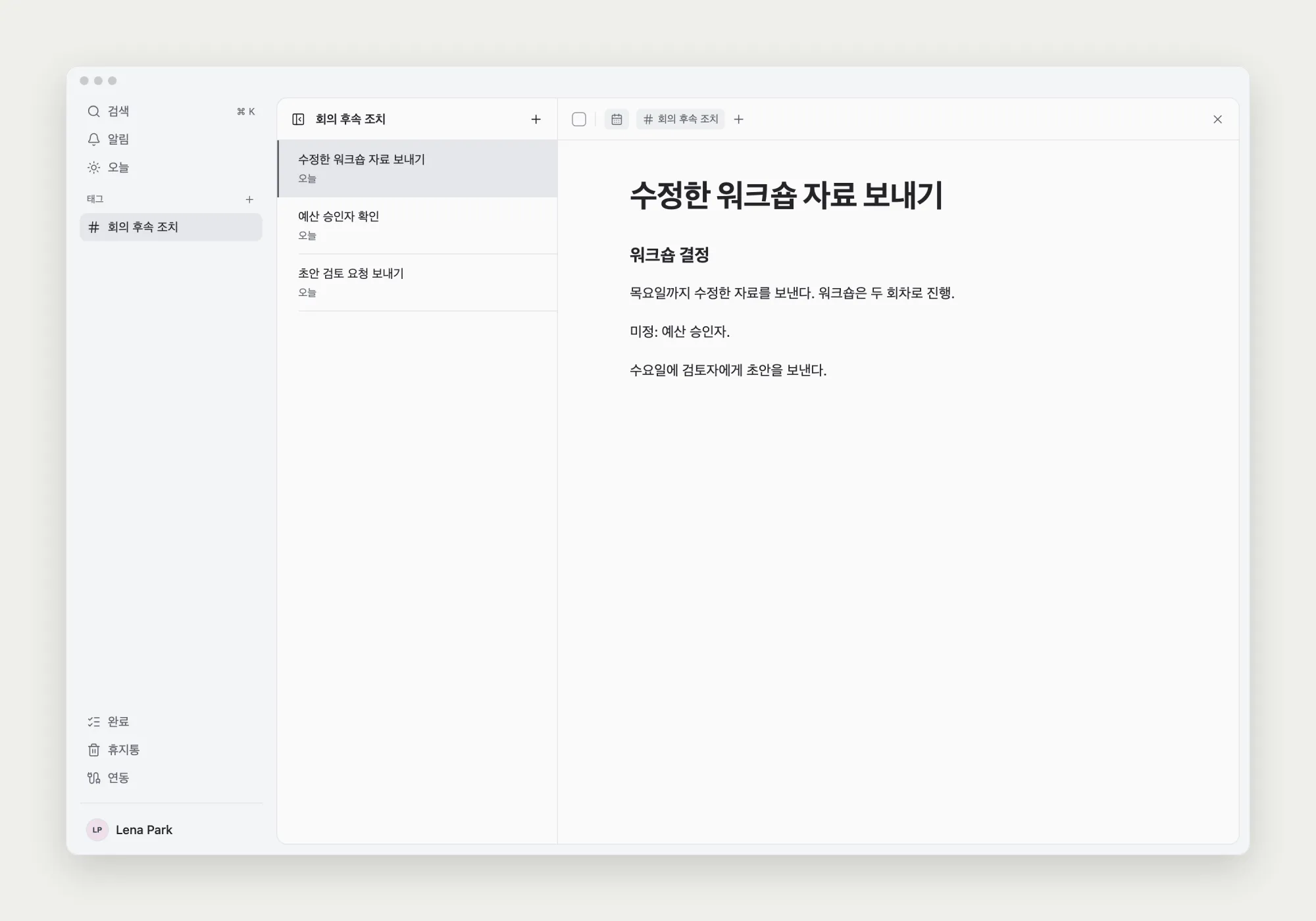
다른 회의에서 후속 조치 하나 더 추가하기
다른 회의에서 마감이 있는 작업 하나를 추가합니다. 내일의 일정을 보는 곳에서 두 작업이 모두 보이는지 확인하고, 하나를 열어 근거가 된 결정을 찾아봅니다.
회의 밖에서 처리해야 할 일에는 자료 발송이나 예산 승인처럼 확인할 수 있는 결과를 적어 두세요.
Microsoft의 OneNote 체크리스트 안내 · Microsoft의 Outlook 작업 안내 · OneNote 웹과 데스크톱의 차이
복사해서 쓰는 회의 후속 조치 비교표
회의 페이지와 결정:
할 일과 완료 기준:
시작일과 마감일:
내일 진행 상황을 볼 곳:
원래 문구를 찾을 곳:노트 앱 자체를 고를 때는 Bear와 OneNote 비교 글도 참고하세요.