Für eine Aufgabe, die du direkt auf der Seite abarbeitest, genügt ein OneNote-Kontrollkästchen. Wenn du Fristen im klassischen Outlook verfolgst, geht das auch mit einer Outlook-Aufgabe aus einer kompatiblen OneNote-Version. Ein eigenes Board bündelt Aufgaben aus mehreren Besprechungen nach Datum.
Ein Kontrollkästchen in der Besprechungsnotiz setzen
Markiere „Überarbeitete Unterlage bis Donnerstag senden“ als Aufgabe und halte darunter fest, dass es bei zwei Workshop-Terminen bleibt. Nach dem Versand kannst du den Punkt auf der Seite abhaken.
Unterstützte Desktop-Versionen können solche Markierungen über die Kategoriensuche zusammenführen. Der ausgeschriebene Donnerstag bleibt Text. Richte einen eigenen Termin ein, wenn du eine Erinnerung brauchst.
Die Frist dort eintragen, wo du täglich nachsiehst
Wähle die Zeile in einem kompatiblen OneNote für Windows und setze eine Outlook-Aufgabenmarkierung. Prüfe im klassischen Outlook, ob die Aufgabe erscheint und der Abschluss auch in OneNote ankommt. OneNote im Web bietet diesen Outlook-Befehl nicht.
In TodoNote erstellst du eine Aufgabe mit Frist am Donnerstag und etwa Mittwoch als geplantem Start. Notiere den Umfang und verlinke das Originalprotokoll, sofern du darauf zugreifen kannst.
| Variante | Fortschritt | Hintergrund |
|---|---|---|
| OneNote-Kontrollkästchen | Besprechungsseite oder Kategorienübersicht am Desktop | Originalseite |
| Outlook-Aufgabe | Aufgabenliste im klassischen Outlook | OneNote-Seite mit Markierung |
| TodoNote-Aufgabe | Board nach Datum | Aufgabennotiz mit Protokolllink |
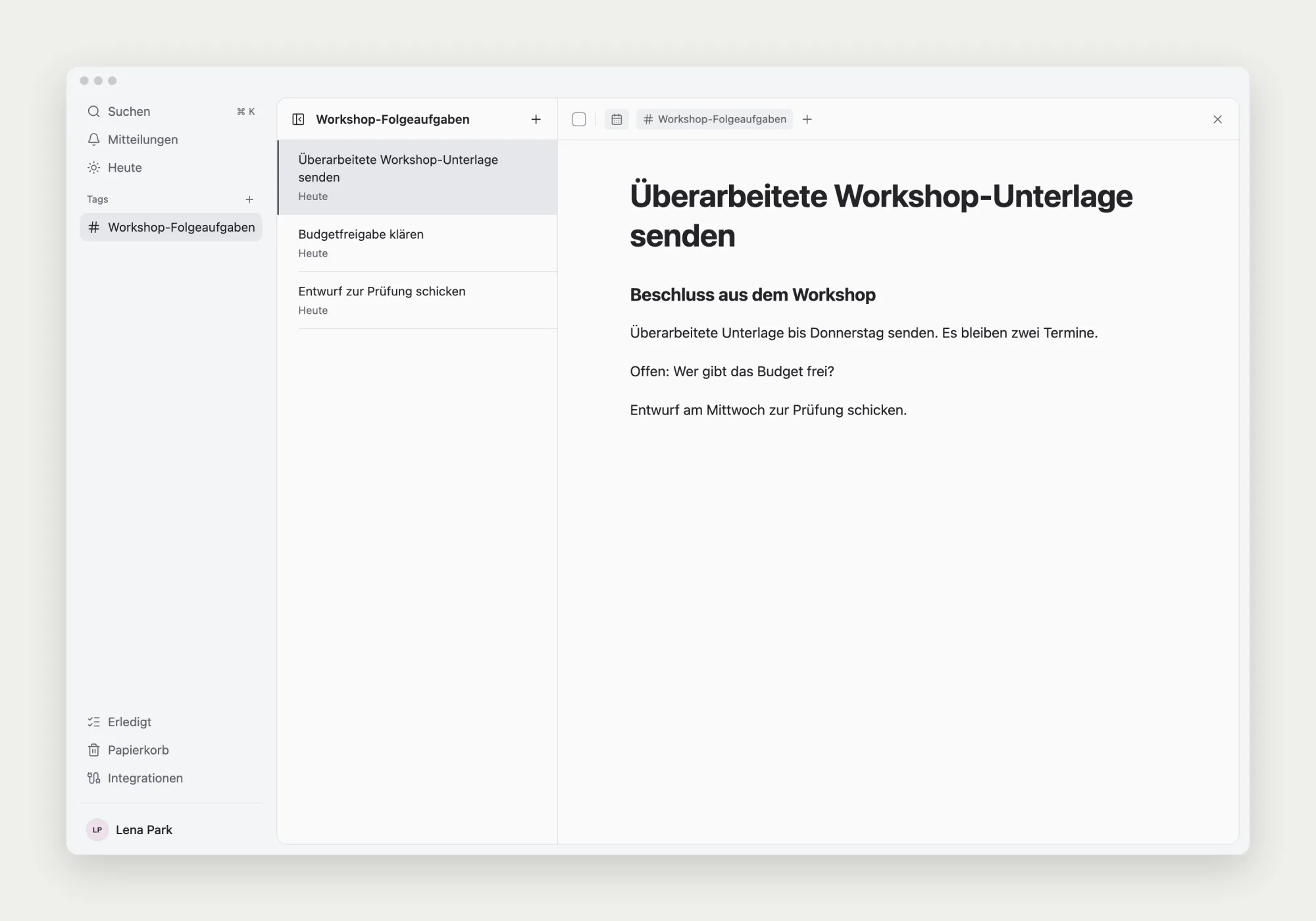
Eine zweite Besprechung hinzufügen
Übertrage einen Termin aus einer anderen Besprechung. Öffne morgen deine Planungsansicht und prüfe, ob beide Fristen sichtbar sind. Öffne eine Aufgabe und suche den ursprünglichen Beschluss.
Gib separat geplanten Aufgaben ein überprüfbares Ergebnis. Beispiele sind eine versandte Unterlage oder eine bestätigte Budgetfreigabe.
Microsoft-Anleitung für OneNote-Checklisten · Microsoft-Anleitung für Outlook-Aufgaben aus OneNote · Unterschiede zwischen OneNote im Web und am Desktop
Testvorlage zum Kopieren
Protokoll und Beschluss:
Aufgabe und überprüfbares Ergebnis:
Geplanter Start und Fälligkeit:
Ansicht für die Kontrolle am nächsten Tag:
Fundstelle des Originalwortlauts:Wenn du auch eine Notiz-App auswählst, lies Bear und OneNote im Vergleich.