MCPでAIツールを接続する
許可した範囲で、互換AIクライアントが既存の仕事を読み、進捗を保存できます。
このページの内容
互換クライアントに接続を追加する
リモートHTTP MCPとOAuthに対応するクライアントのMCP設定に、次のURLを追加します。
https://web.todonote.app/api/mcp読み取り・書き込み権限を確認する
読み取り専用ではタスク、タグ、ノートを参照できます。作成や変更には対応する書き込みの許可が必要です。
認可画面でクライアントと権限を確認します。セキュリティとデータアクセスを参照してください。
タスクを探してからノートを読む
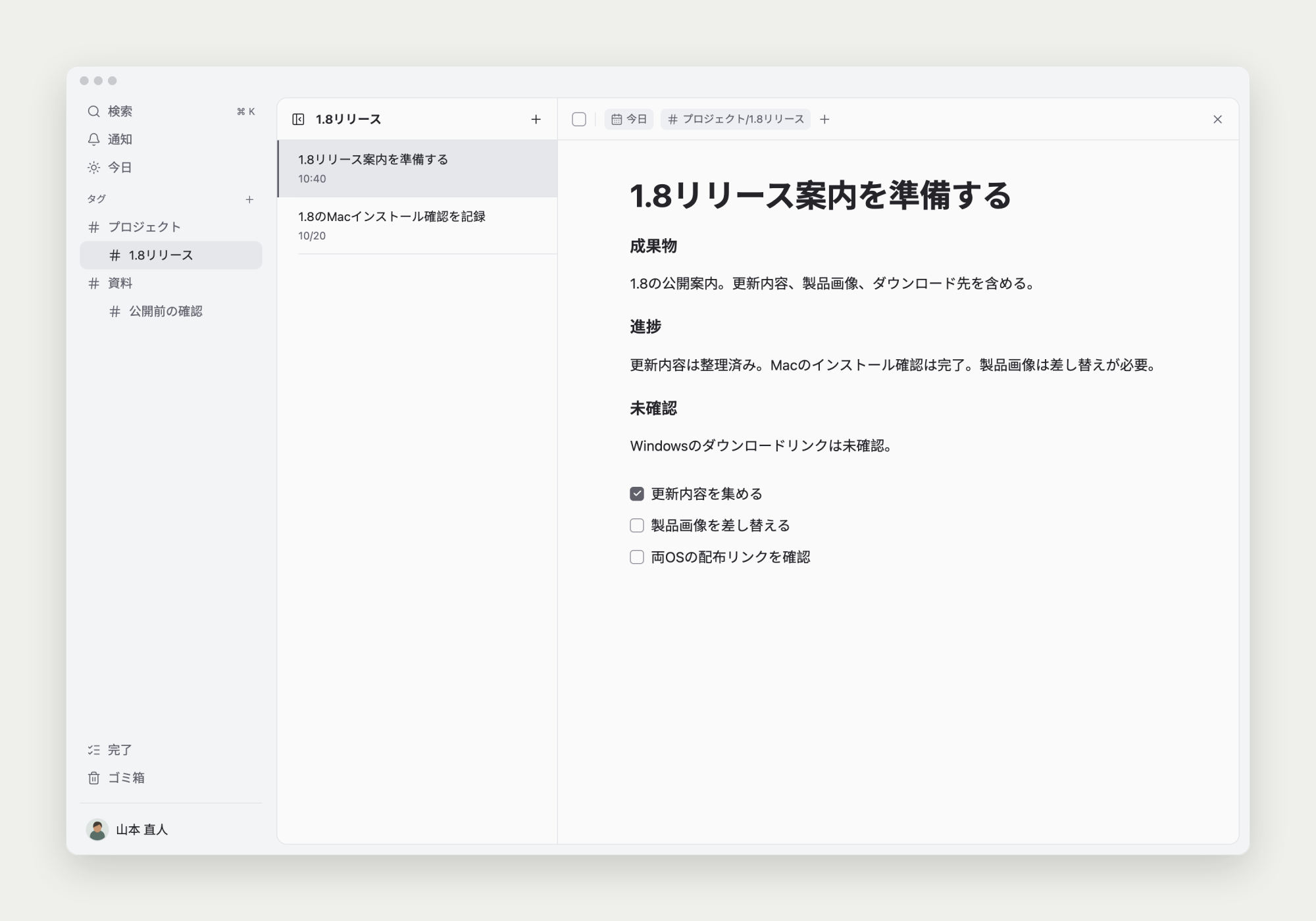
AIにタイトルを検索させ、該当タスクとノートを読ませます。例えば「公開確認タスクを探し、進捗を読んで未確認事項を挙げて」と指示します。
検索対象はタイトルです。本文を理解するには別途ノートを読み取る必要があります。
結果を確認してから保存する
判断と次の行動を確認した後で、更新やサブタスク作成を依頼します。日程には実際の開始日と期限を伝えます。
ノートの書き込みは文書全体を置換します。先に現在の全文を読み、必要な内容を残した完全版を送信します。
「製品公開の確認」を探し、タスク情報と現在のノートを読んでください。
完了事項、未確認事項、次の行動案を私の確認用にまとめてください。
確認後、既存の資料と決定を残して元のノートを更新してください。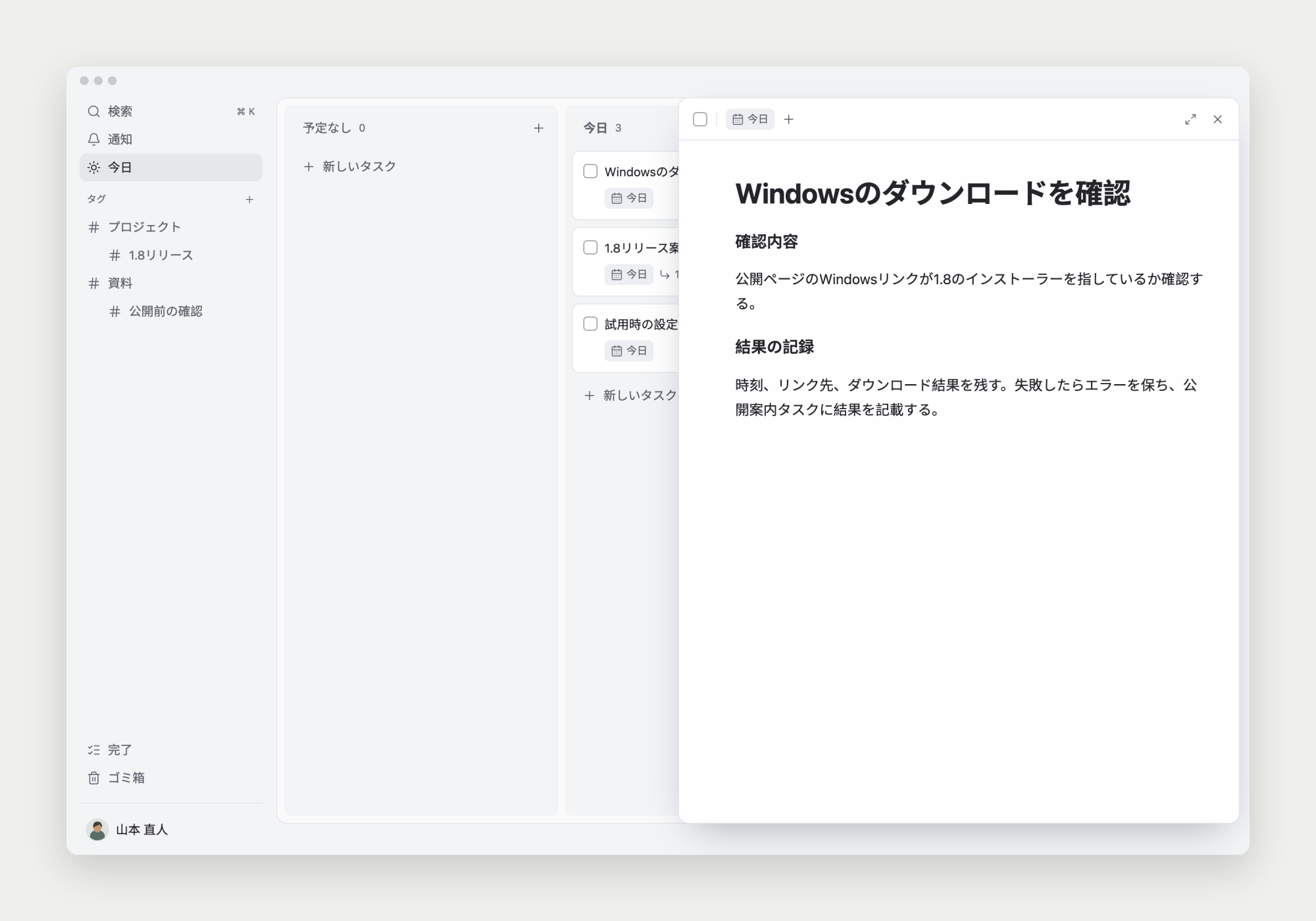
AI で画像と添付ファイルを使う
MCP はノートの画像やファイルの一時アクセス URL を取得できます。表示や内容の理解ができるかどうかはクライアントの機能によります。新しい資料はアップロードし、返された添付情報をタスクのノートに挿入します。
例えば「リリース確認のノートとスクリーンショットを読み、渡した報告書を添付して、既存のノートを残して」と依頼できます。書き込みは文書全体を置き換えるため、先に全文を読む必要があります。