Connecter des outils IA via MCP
Les clients IA compatibles lisent le travail existant et enregistrent des avancées dans les droits accordés.
Sur cette page
Ajouter une connexion dans un client compatible
Le client doit prendre en charge MCP HTTP distant et OAuth. Ajoutez cette URL dans ses paramètres MCP :
https://web.todonote.app/api/mcpVérifier les droits de lecture et d’écriture
La lecture seule permet de consulter tâches, étiquettes et notes. Créer ou modifier exige les droits d’écriture correspondants.
Vérifiez le client et ses droits avant d’autoriser. Voir Sécurité et accès aux données.
Trouver la tâche, puis lire sa note
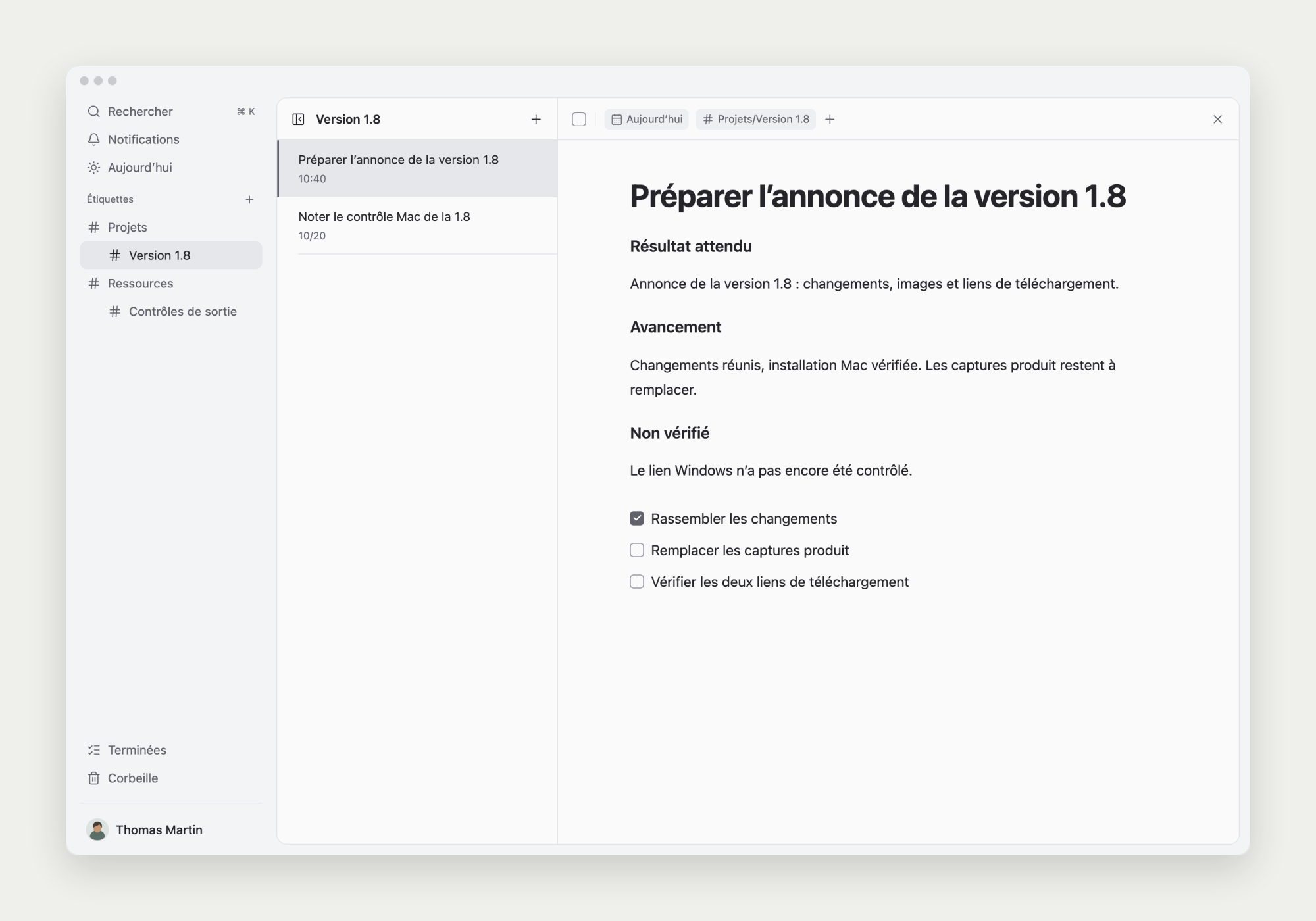
Demandez à l’IA de rechercher le titre puis de lire tâche et note, par exemple pour connaître l’avancée des contrôles de publication et les points ouverts.
La recherche porte sur les titres. Pour comprendre le corps, il faut lire la note séparément ; la recherche ne lit pas tous les documents.
Vérifier avant d’enregistrer
Vérifiez raisonnement et actions avant de demander une mise à jour ou des sous-tâches. Donnez dates de début et échéances réelles.
L’outil d’écriture remplace toute la note. Lisez d’abord le texte intégral actuel et envoyez une version complète conservant le contenu nécessaire.
Trouve « Vérifier la publication produit » et lis la tâche et sa note actuelle.
Résume le travail terminé, les questions ouvertes et les prochaines étapes pour ma vérification.
Après confirmation, mets à jour la note d’origine en conservant documents et décisions.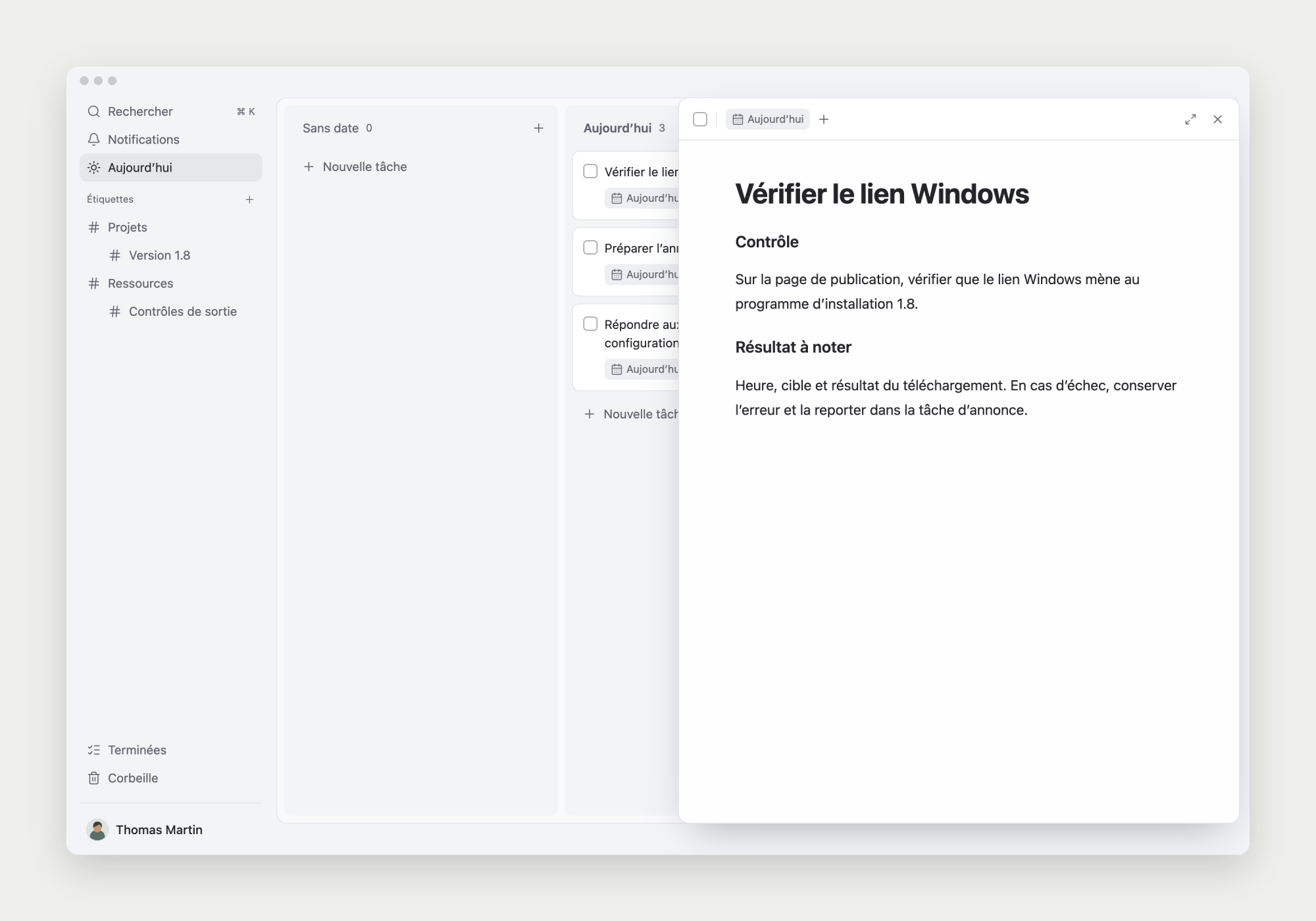
Utiliser des images et des pièces jointes avec l’IA
MCP peut obtenir des liens d’accès temporaires aux images et fichiers des notes. Leur affichage ou leur compréhension dépend du client. Pour conserver un nouveau document, envoyez le fichier, puis insérez les informations retournées dans la note de la tâche.
Par exemple : « Lis la note de vérification et ses captures. Ajoute le rapport fourni en pièce jointe en conservant la note existante. » Lisez toujours la note entière avant d’écrire, car l’écriture remplace tout le document.