AIに既存の仕事を続けてもらうには、MCPでTodoNoteのタスクとノートを読みます。進行中の仕事を見つけ、目的と進捗を読み、次の一歩を提案してもらい、合意した作業を書き戻します。
タスクは目的を、ノートは過程と根拠を、タグは関連する記録のまとまりを提供します。普段の仕事で残した文脈を、そのままAIとの作業にも使えます。
AIに続きを頼む前に、タスクノートに再開位置を残します。使っている資料、未完了の作業、次の一歩があれば、自分もAIも同じ場所から続けられます。
すでに進んでいる仕事から始める
「1.8リリース案内を準備する」では更新内容の整理が済み、画像と配布確認が残っています。ここで必要なのは、次に何を進めるかの整理です。
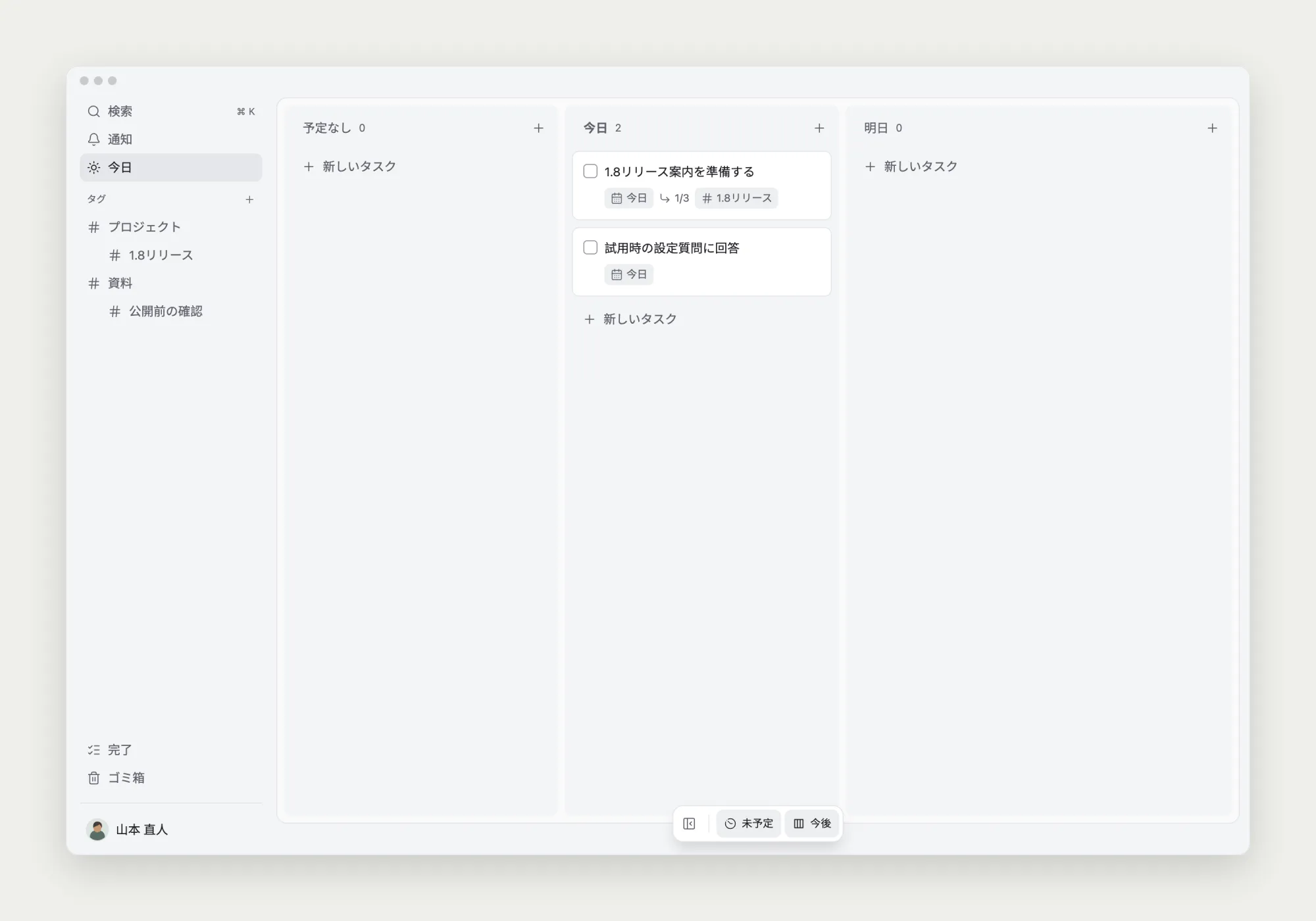
リリースタグから関連記録を開くと、Mac確認は完了、Windowsリンクは未確認とわかります。AIもタイトルだけでなく、この進捗を読む必要があります。
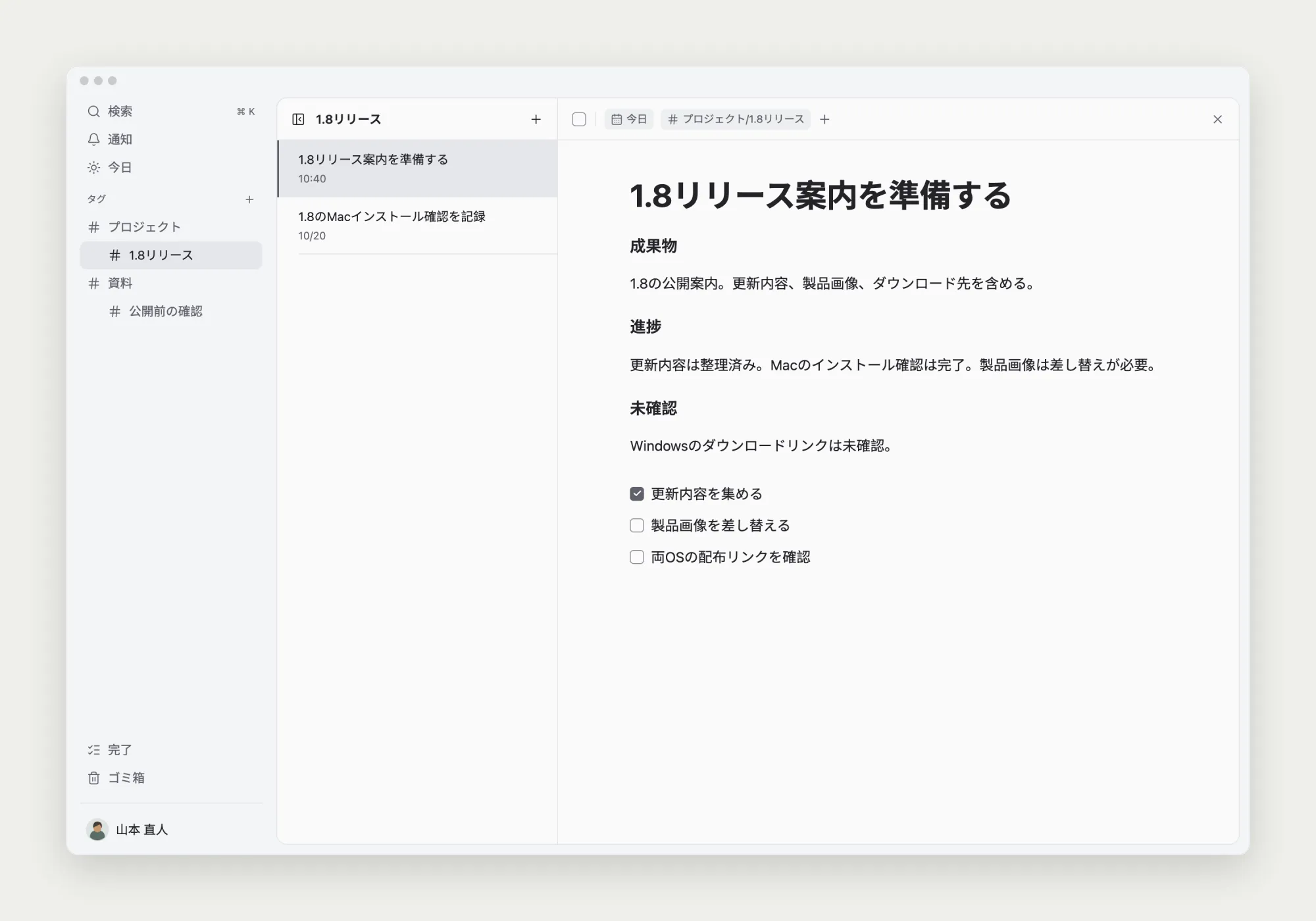
対応するMCPクライアントを接続する
リモートHTTP MCPとOAuthに対応するAIクライアントで、次のサーバーを追加します。
https://web.todonote.app/api/mcp認可画面でTodoNoteにログインし、要求権限を確認してからクライアントに戻ります。読み取りには読取権限、作成や更新には書込権限が必要です。プロンプトで1件を指定しても、接続のアクセス権限自体は狭まりません。詳しくはデータアクセスの説明を参照してください。
タスクを探してから、実際のノートを読む
タイトルに「1.8リリース案内」を含むタスクを探してください。候補が複数なら選ばせてください。選んだタスクとノートを読み、完了済みと未完了の作業、次の提案を整理してください。元のタスクを明示し、まだ変更しないでください。
search_tasksはタイトルを検索し、get_taskは状態・タグ・直接のサブタスクを取得します。本文はget_task_document_markdownで読みます。タスク検索はノート全体の全文検索ではありません。
テーマから探すならlist_tagsでタグを見つけ、list_tasksのtagIdで絞り、必要なノートを読みます。タグで所在を絞り、本文から内容を得ます。
この例の次の候補は画像の差し替えとWindows確認です。Mac確認の完了だけで、両方の配布が確認済みとは言えません。提案を採用する前に元の記録と照合します。
確認した次の一歩をタスクとして残す
独立したタスク「Windowsのダウンロードを確認」を新規作成し、今日に予定してください。公開ページのリンクが1.8のインストーラーを指すか調べ、時刻・リンク先・結果を残すようノートに書いてください。元の公開案内は変更せず、新しいタスクIDを返してください。
クライアントはcreate_taskのstartDateで今日に配置し、返されたIDにset_task_document_markdownで説明を書きます。TodoNoteに戻り、タイトルとノートの両方を確認します。
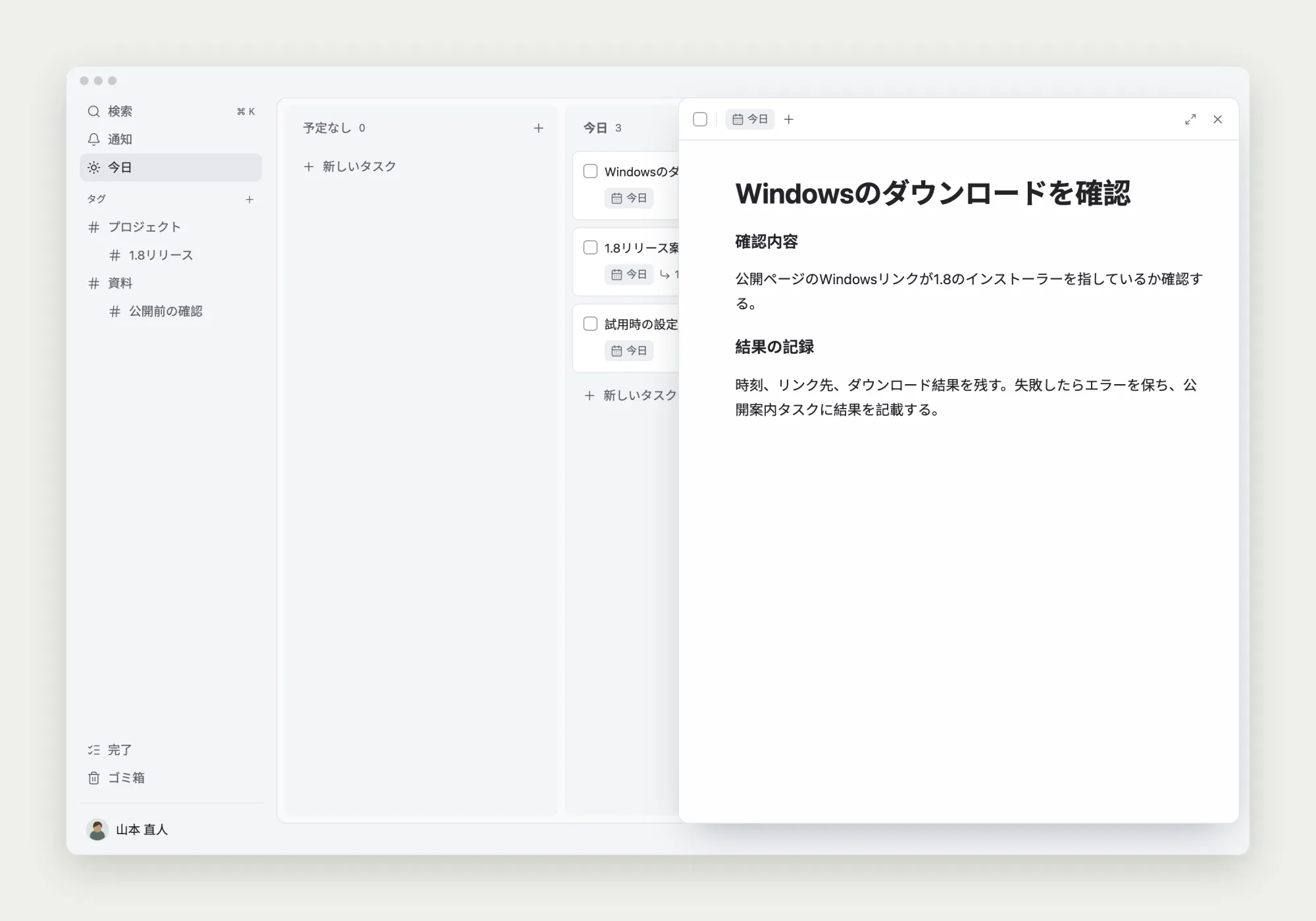
ノート書込は文書全体の置換です。既存の内容を変える前に読み、必要な部分を保って結果を加えます。作成要求がタイムアウトした場合も、再試行の前に作成済みか確認します。
仕事の結果を、次の文脈へ加える
配布確認を終えたら、実際の結果を記録してタスクを完了します。次の進捗整理では、その結果もAIが読める材料になります。
Todo → NoteをMCPへつなぐと、蓄積した文脈から仕事を続け、その結果で文脈を更新できます。