写笔记,添加图片和附件
把工作需要的资料、草稿和进展,放在它们所属的任务里。
本页内容
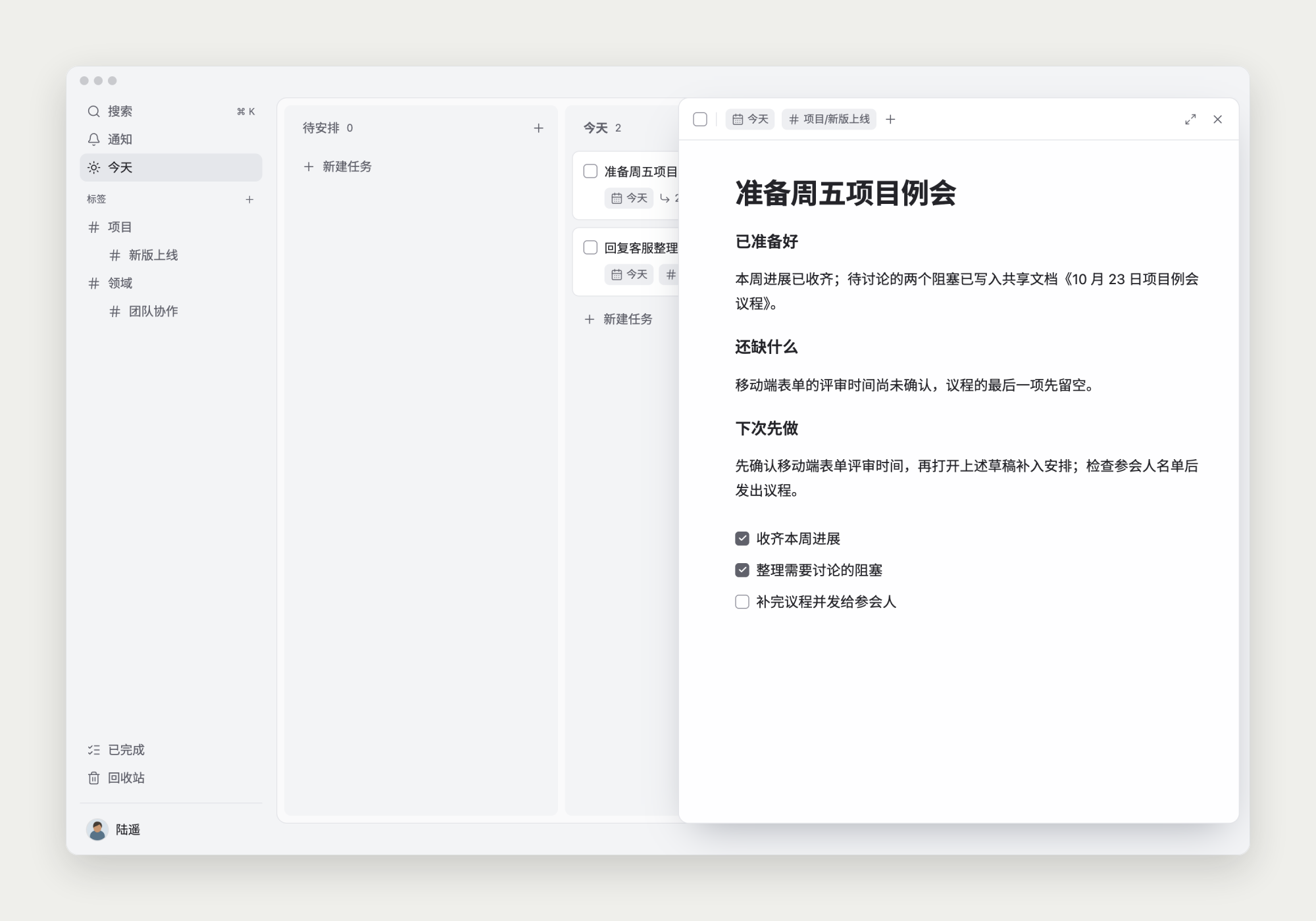
打开任务就能写笔记
点击任务标题,在正文里直接输入。标题说明要完成什么,正文可以记录背景、来源、当前判断和下一步。编辑后的内容会随任务保留。
做到一半需要停下来时,补一句“现在到哪一步、回来先做什么”。下次打开同一条任务,就可以沿着原来的进度继续。
用“/”选择内容类型
在正文输入“/”,可以选择标题、列表、引用、代码块、表格、图片、文件或任务。选择适合内容的格式,再继续填写。
选中文字后可以调整加粗、斜体等格式或添加链接。材料在其他文档里时,保留原链接,并写清它与当前工作的关系。
移动、转换或复制内容块
将指针移到段落、标题等内容块旁,通过拖动手柄调整顺序。打开“内容块选项”,可以在下方插入内容块、转换为文本或标题、列表、引用,也可以复制内容块、复制到剪贴板或删除。
“复制内容块”会在笔记中创建一份副本;“复制到剪贴板”用于将内容带到其他位置。
编辑表格和代码块
插入表格后,点击单元格,通过行、列菜单在前后插入或删除行列,设置标题行或标题列。单元格菜单可以合并选中的单元格、拆分已合并的单元格,以及删除表格。
代码块可以选择或搜索编程语言,按语言显示语法高亮,并通过“复制代码”复制内容。
插入图片或文件
从“/”菜单选择“图片”或“文件”,上传要附在任务里的材料。图片适合放方案截图、对比结果,文件适合保留需要下载的附件。
上传后检查是否完成,再离开当前页面。图片可以打开预览,也可以添加说明,方便以后知道它展示的是什么。
粘贴截图,调整图片和下载附件
除了“/”菜单,也可以直接粘贴剪贴板中的截图,或把图片、文件拖到正文中上传。等待上传完成后,再切换设备或离开页面。
选中图片可以拖动边缘调整显示大小,设置左对齐、居中或右对齐,添加说明、预览、下载、替换或删除图片。替换适合更新同一处的方案截图。附件卡片提供打开和下载入口。
需要执行的内容,创建为子任务
正文里的想法逐渐明确后,如果某一步需要独立安排日期或跟进完成状态,可以通过“/”菜单创建任务。
在主任务中保留背景和判断,在子任务里推进具体行动。完成任务后,正文和附件仍然随记录保留。