如果你的项目笔记平时就写在 Markdown 库里,可以先考虑 Obsidian Tasks。如果你每天从日期看板开始,想打开任务就看到做这件事的背景,可以试试 TodoNote。拿同一个项目跑一遍,再决定要不要迁移积压任务。
先放入一个决定和两条有日期的任务
定价页改版要在周三核对套餐名称,周五复核最终文案。团队已经决定默认展示月付价格,因为两位读者先找的都是月付。把决定和依据也放进测试,一周后才能检查它好不好找。
在 Obsidian 的项目笔记里写下决定,再加两条带截止日期的 Tasks 清单项。在独立的每日笔记里用 Tasks 查询汇总近期工作,从查询结果勾选完成时,变更会写回原 Markdown 文件。
从日期看板打开同一项工作
在 TodoNote 中创建定价页改版任务,把决定留在任务笔记里,两项后续工作建为带日期的子任务。给需要一起找回的记录加「定价页」标签。周三打开看板,试一下能否在核对套餐前找到原来的决定。
再单独试一个周期性工作,例如每周检查价格页链接。给 Obsidian Tasks 的清单项设置循环规则,在 TodoNote 中建立循环任务模板。各完成一次,看看下次从哪里出现、操作说明是否方便复用。
| 检查项 | Obsidian Tasks | TodoNote |
|---|---|---|
| 工作背景保留在哪里 | 项目 Markdown 笔记 | 任务打开的笔记 |
| 有日期的工作从哪看 | Tasks 查询结果 | 日期看板 |
| 完成后从哪找回决定 | 原项目笔记或已完成查询 | 项目标签或已完成任务 |
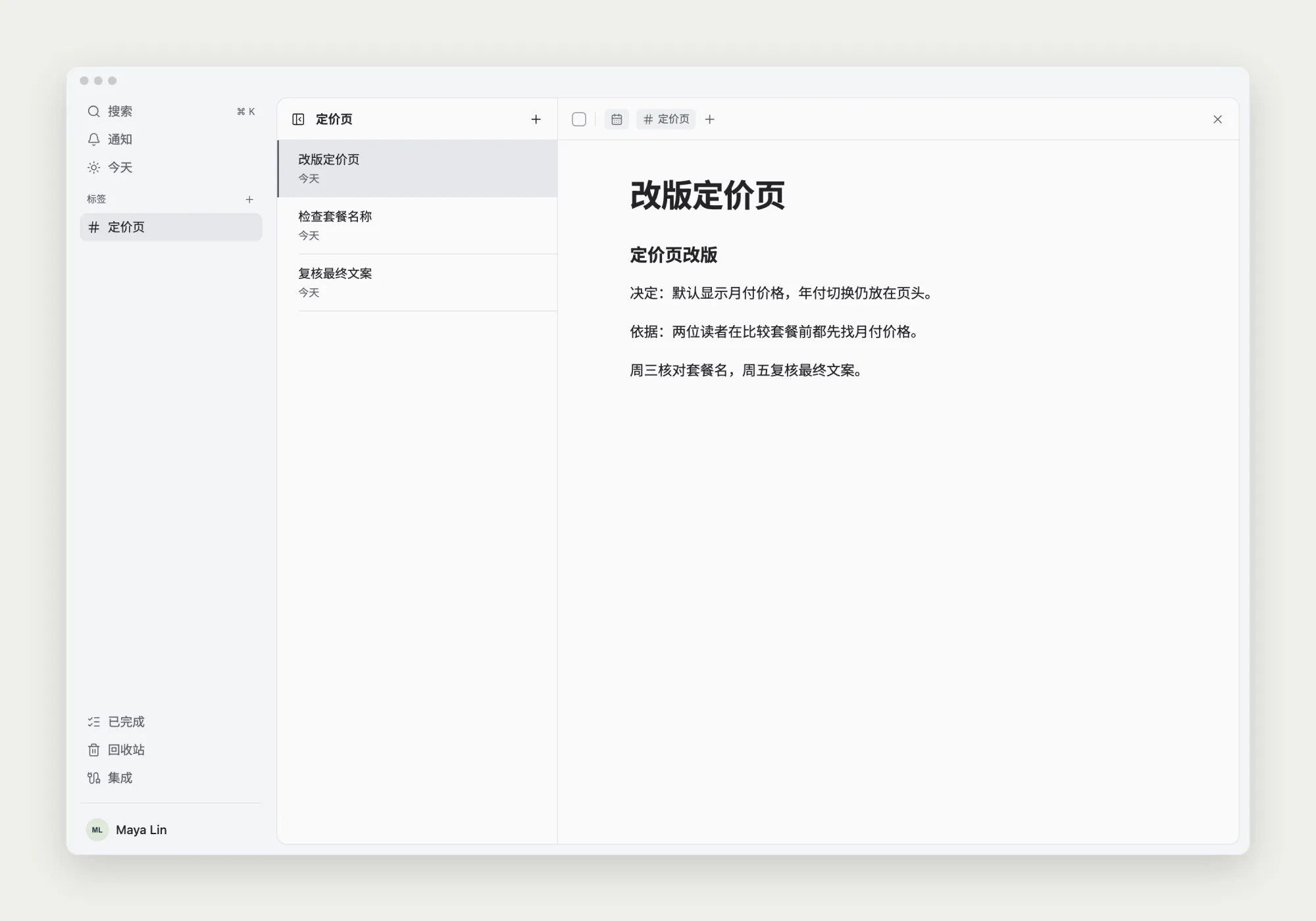
一周后试着找回原决定
完成文案复核后,隔一周再找「为什么默认显示月付」。记录从哪里找到了依据,以及是否需要记住任务的完整标题。
按每天实际打开的入口和回看记录的习惯做决定。如果本地 Markdown 文件是硬要求,先把它列入选择条件,再比较各自的任务视图。
可复制的项目对照清单
项目与来源笔记:
两项行动及截止日期:
今天的任务从哪里看:
下一个循环任务从哪里看:
已经完成的决定怎么找回:
更符合日常习惯的方案:如果还在决定长久保存的项目记录放哪,可以看 Notion 和 Obsidian 的项目笔记对比。