Si un message Slack demande du travail, créez une tâche avec une action, un résultat et un lien vers le message concerné. Inscrivez l’échéance convenue et prévoyez une date de début plus tôt si une préparation est nécessaire.
Choisir selon ce qui doit se passer ensuite
Enregistrez un exemple que vous consulterez plus tard. Pour répondre à quelqu’un à 15 h, créez un rappel dans Slack. Une demande qui implique d’autres outils ou plusieurs étapes mérite une place sur votre tableau de travail.
| Message | Où le mettre | Pourquoi |
|---|---|---|
| Exemple de grille tarifaire validée | Éléments enregistrés dans Slack | À consulter plus tard |
| Merci de confirmer le logo aujourd’hui | Rappel Slack | Une réponse suffit |
| Modifier le tarif et envoyer le PDF avant vendredi | Tâche planifiée | Il faut vérifier puis livrer |
Le menu du message ou du fichier permet de régler un rappel. Slack fait évoluer progressivement les vues des éléments enregistrés et des tâches. Repérez celles de votre espace de travail.
Garder la décision et le lien du message
Le premier message demande un envoi vendredi. Une réponse précise que seul le tarif annuel change. Copiez le lien de la réponse et notez que le tarif mensuel reste inchangé. Vous retrouvez ainsi la décision sans relire les nouveaux échanges.
Dans une demande collective, précisez qui s’est engagé à envoyer le fichier. Confirmez le nom ou l’heure de livraison dans le fil si nécessaire.
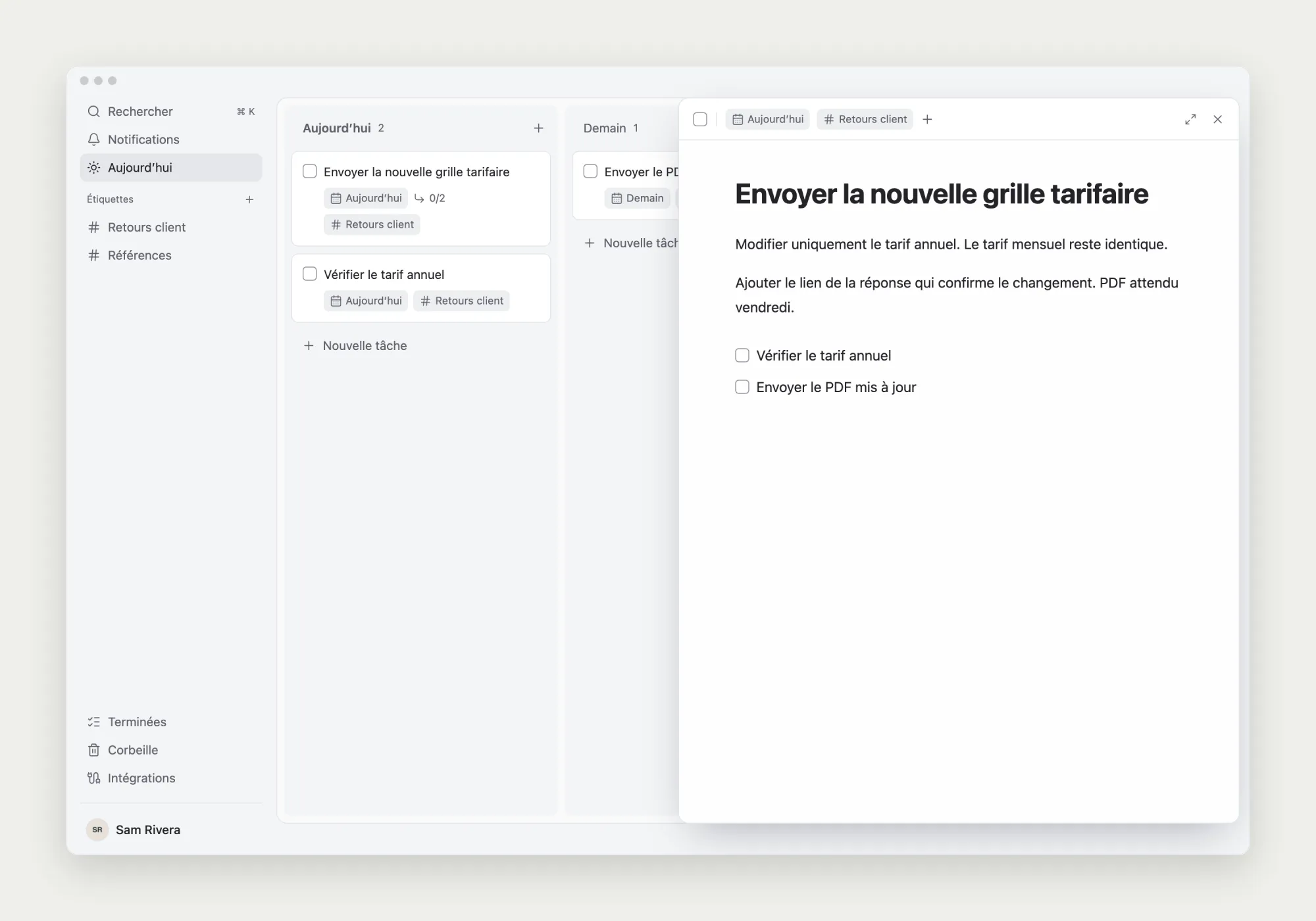
Si le fil contient des informations sensibles, gardez dans la tâche l’action et le lien. La lecture du fil dépend toujours des droits Slack.
Modèle de tâche à partir d’un message Slack
Action et résultat :
Responsable :
Date de début :
Échéance convenue :
Lien vers le message Slack :
Décision ou contrainte :
Première étape :Ouvrez la tâche dans TodoNote. Planifiez la vérification et l’envoi en sous-tâches si elles ont lieu à des dates différentes. Après l’envoi, répondez dans le fil de départ et gardez le lien du PDF dans la tâche.
Aide Slack sur les messages enregistrés · Aide Slack sur les rappels
Transformer ses e-mails en tâches · Conserver les pièces jointes avec la tâche