在 Google 日历里改期时,先选清楚范围。在 TodoNote 下一次成功同步后,改期场次对应的任务日期可以随之更新,确认取消的场次对应的任务可能进回收站。已有日程更新时,TodoNote 会保留任务完成状态。
先只改一场
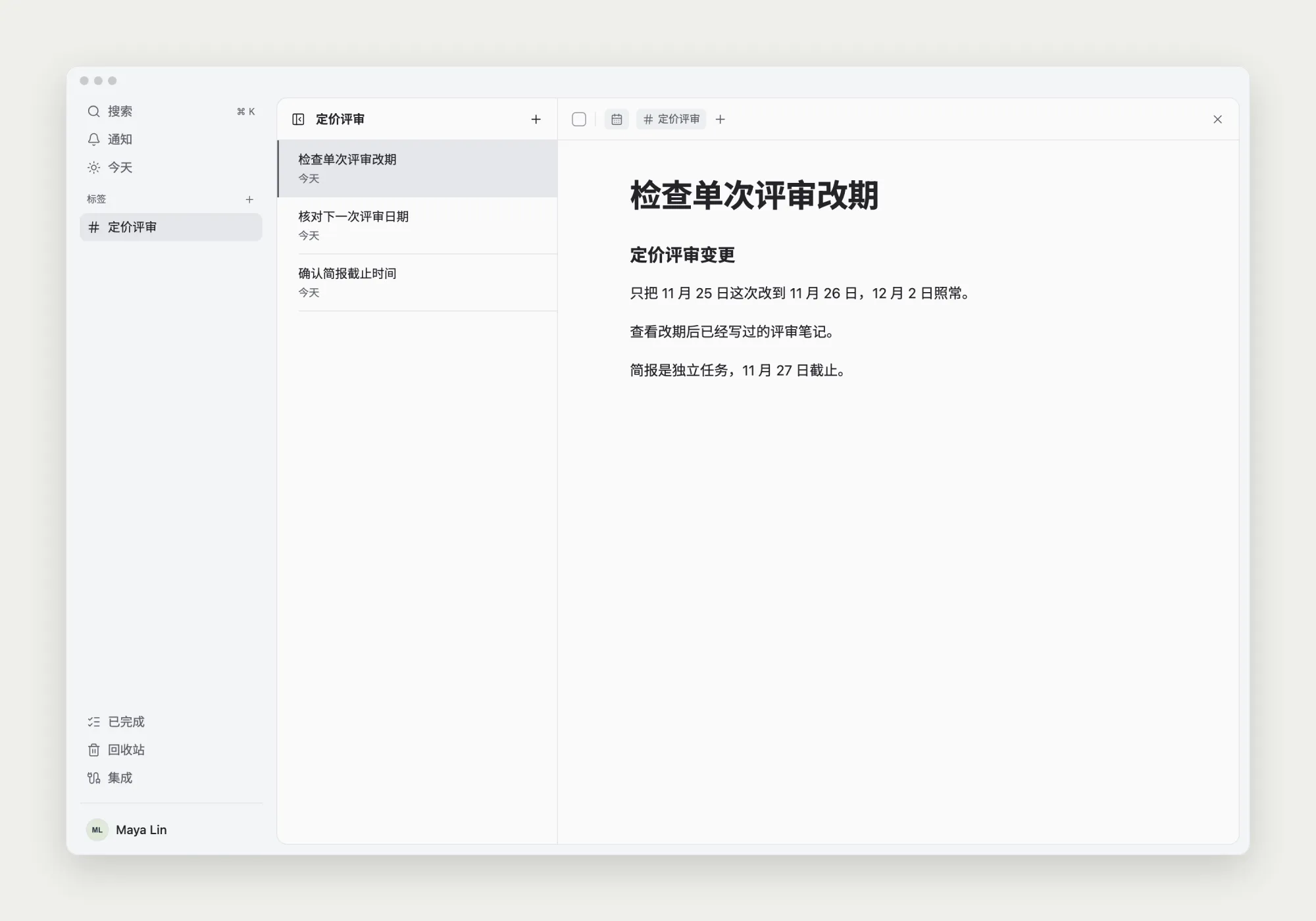
假设每周三开定价评审,最近两场是 11 月 25 日和 12 月 2 日。等它们都出现在看板后,把 11 月 25 日那次移到周四 11 月 26 日,保存时选择仅修改这次。12 月 2 日是另一次场次,日期应保持原样。
同步后打开改期场次,核对日期和笔记。如果之前在 TodoNote 手动编辑过任务标题或正文,编辑过的字段会分别保留。任务的开始和结束时间依然跟随原日程。
再比较单次取消和整个系列改期
在 Google 日历只取消 11 月 26 日这次,等同步结果后确认那条任务的位置,同时查看 12 月 2 日是否还排在看板。日历读取失败时,先检查同步状态,再判断任务是否为确认取消。
检查整个系列时,可以修改例会时间,再核对最近两次的日期。如果 Google 为某些场次返回了新的标识,TodoNote 可能新建对应任务。核对新旧记录后,再判断该去哪里找之前的笔记。
| 日历里的修改 | 在 TodoNote 里看什么 |
|---|---|
| 只改一场 | 对应任务的日期时间和未改的下一场 |
| 只取消一场 | 对应任务是否进回收站,其他场次是否照常 |
| 改整个系列 | 后续场次的时间,以及对应任务是否是同一条 |
给交付项安排自己的日期
例子里的评审简报仍在 11 月 27 日截止。把简报建成独立任务。会议改期后,再看新的评审时间是否影响交付,确有需要时手动调整简报计划。
上述更新和取消规则可在日历集成的自动化测试里核对。要亲自验证场次行为,可以使用测试日历,把两场排在手册所述导入范围内,先保存笔记,再在每次修改后点「立即同步」。
Google 日历重复日程开发文档 · TodoNote 日历订阅手册
可复制的重复日程同步检查表
来源日历和例会名称:
原始日期和时区:
本次修改范围和预期结果:
上次同步成功时间:
同步后日期、笔记和完成状态:
独立跟进任务截止日期:如果想安排会后工作,可以看 把 Google 日历会议变成会后行动。