导入 .ics 会把当时的日程复制进 Google 日历。通过网址订阅,则会把已发布的日历作为独立来源加入。如果源日程还会变动,并且需要继续接收更新,选择订阅。
什么时候用 .ics 导入?
在电脑上打开 Google 日历的设置,找到「导入和导出」。选择 .ics 文件和接收日程的日历。Google 说明,导入时不会带入来宾和会议通话信息。Google 日历导入说明
导入后得到的是一份副本。周三 10 点的日程后来被主办方改到了周四,已导入的副本仍留在周三,需要自己修改或改用持续更新的来源。
什么时候用网址订阅?
在电脑上打开 Google 日历,进入「其他日历 → 添加其他日历 → 通过网址」,输入已发布日历的网址。订阅的日历会单独显示。如果对方共享的是私人 Google 日历,使用共享邀请。Google 日历订阅说明
场地方把踏勘改到周四时,先在源日历确认,再等订阅视图更新。Google 的操作说明没有承诺固定刷新时间,临时变更以来源为准。
| 方式 | 预期结果 |
|---|---|
| 导入 .ics 文件 | 手动改之前,副本仍在周三 |
| 订阅已发布的网址 | 订阅刷新后可以显示周四 |
旧导入和订阅同时显示时,轮流隐藏两边的日历。先判断哪条是副本,再决定改哪条。
日程之后还需要推进什么?
Luis 在日历中保留踏勘时间,并单独建「向场地方确认入口」。日历说明何时到场,待办负责记录是否拿到了确认。
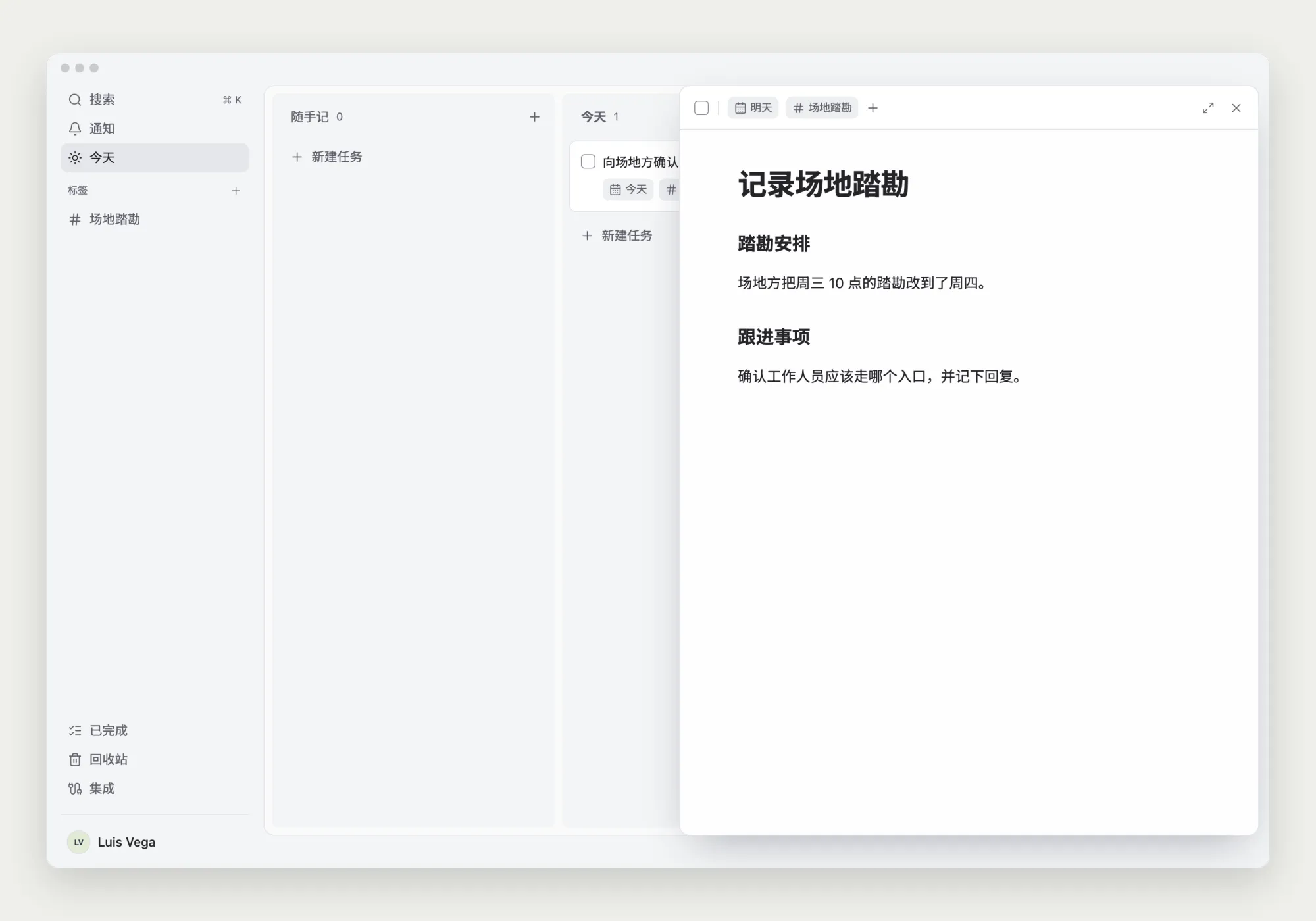
如果日历已经在 Google 日历中,可以在 TodoNote 连接账号,从可选的日历中订阅接下来的日程。先核对需要的日历是否出现在集成列表。任务完成和笔记编辑不会改动来源日程。TodoNote 日历订阅指南
主办方的调期留在源日历。自己需要核对的入口、门禁或到场说明可以写在跟进笔记里。
还可以参考如何把日历会议和会后待办放在一起。