TodoNote에서 WeCom 캘린더를 연결하면 다가오는 이벤트를 할 일로 가져올 수 있습니다. 회의 준비는 직접 만들어 일정과 함께 배치합니다. 연동 메뉴는 TodoNote에 설정된 시간대의 현재 오프셋이 UTC+8일 때 표시됩니다.
Lin은 오후 3시 창고 인수인계 전에 재고표를 확인해야 합니다. 보드에 회의와 준비 작업이 함께 있으면 무엇을 먼저 할지 알 수 있습니다.
캘린더 하나만 먼저 연결하기
WeCom 캘린더에서 다른 캘린더와 동기화하는 메뉴를 열고 계정과 캘린더 동기화 비밀번호를 확인합니다. TodoNote 연동에서 WeCom 캘린더를 선택하고 연결을 테스트한 뒤 캘린더 하나를 저장합니다.
연동 메뉴가 보이지 않으면 TodoNote 설정에서 현재 시간대 오프셋을 확인합니다. 저장한 뒤 즉시 동기화를 실행하고 마지막 동기화 시각과 가져온 일정을 살펴봅니다.
창고 인수인계로 시험하기
| 항목 | 출처 | 다음 할 일 |
|---|---|---|
| 오후 3시 인수인계 | WeCom 캘린더 | 가져온 작업에 확인 사항 기록 |
| 재고 차이 대조 | 직접 만든 할 일 | 인수인계 전으로 배치 |
| 후속 조치 목록 발송 | 직접 만든 할 일 | 다음 업무일로 배치 |
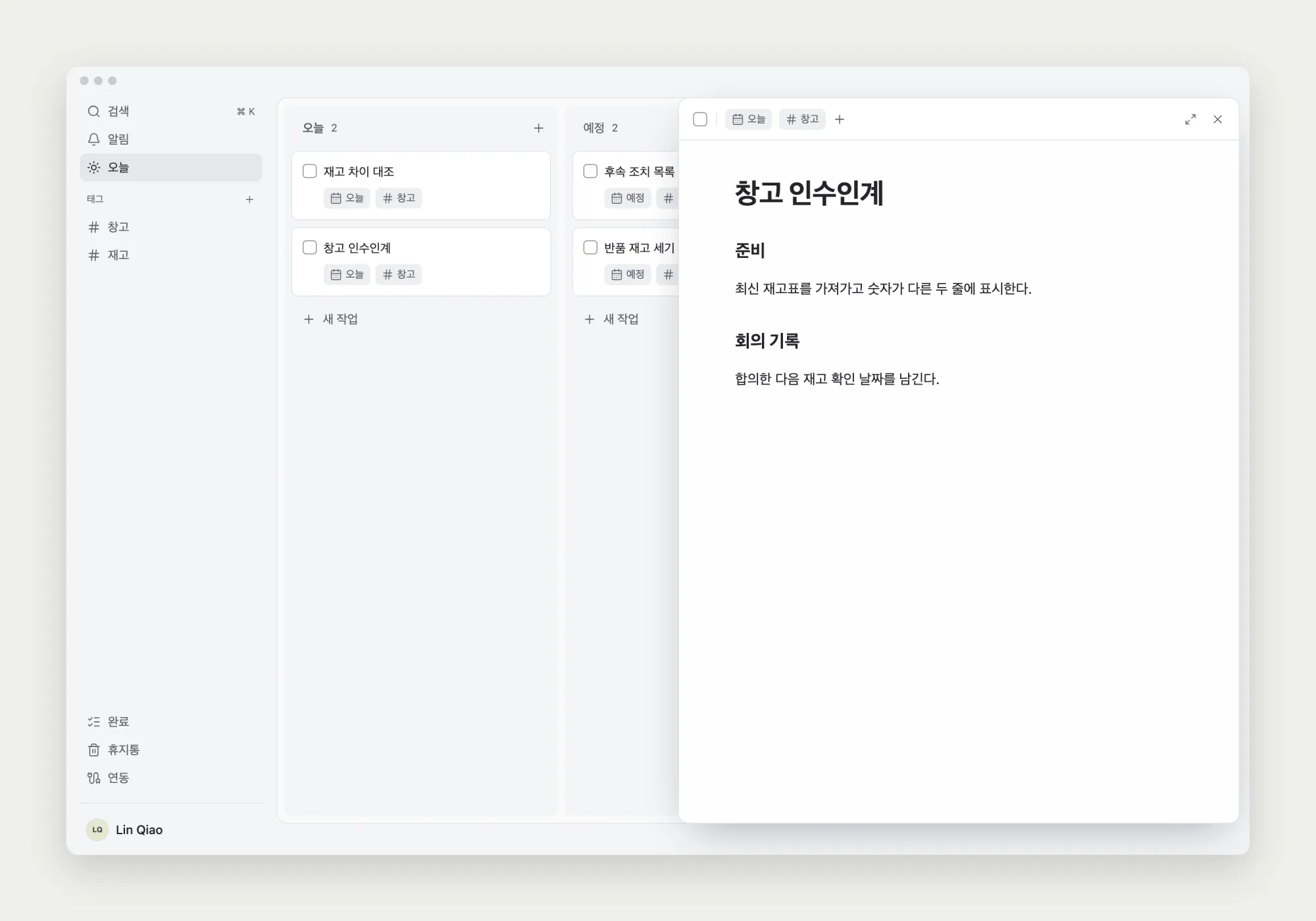
동기화 후 회의가 보이지 않으면 저장한 캘린더에 있는 일정인지, 가져오는 기간에 속하는지 먼저 확인합니다.
시간을 바꾸고 결과 확인하기
WeCom에서 시험 일정을 옮기고 다시 동기화합니다. 가져온 할 일의 시간은 원본을 따릅니다. 편집한 노트와 완료 상태는 TodoNote에 남습니다. 직접 만든 준비 작업의 날짜는 필요할 때 따로 바꿉니다.
첫날에는 일정 하나를 보드에서 열고, 그전에 준비할 일이 무엇인지 바로 알 수 있는지 확인합니다.
여러 캘린더를 더하기 전 사용 안내에서 동기화 범위, 계정 한도, 일시 중지 방법을 확인할 수 있습니다.
참고 자료 · 캘린더 일정을 작업으로 가져오기 · 날짜를 정하고 일정 확인하기