일을 처리하는 곳에서 자료를 바로 열 수 있는 앱을 고릅니다. 지적할 부분은 이미지로, 검토한 버전은 PDF로, 공동 편집 중인 문서는 원래 링크로 남깁니다.
Nina는 안내 책자를 검토합니다. 여백을 보여 주는 이미지, 실제로 확인한 PDF, 계속 편집할 공유 문서를 각각 사용합니다. 자료 옆에 용도를 적어 두면 다음에 무엇을 열지 바로 알 수 있습니다.
자료마다 용도를 붙이기
스크린샷 옆에 ‘두 번째 소제목 위의 간격 확인’처럼 볼 곳을 적습니다. 나중에 다시 필요한 특정 버전은 파일로 첨부하고 파일명이나 버전을 노트에 남깁니다.
편집 중인 공유 문서는 ‘다음 수정용’이라는 설명과 함께 링크를 둡니다. 공유 드라이브를 이용한다면 실제로 작업할 계정으로 링크가 열리는지도 확인합니다.
안내 책자 검토 작업으로 시험하기
| 자료 | 보관 위치 | 용도 |
|---|---|---|
| 여백 스크린샷 | 할 일 노트의 이미지 | 두 번째 소제목 위 간격 확인 |
| Welcome-pack-v3.pdf | 할 일 노트의 첨부 파일 | 이번에 검토한 시안 |
| 공동 편집 문서 | 할 일 노트의 링크 | 다음 수정에 사용할 문서 |
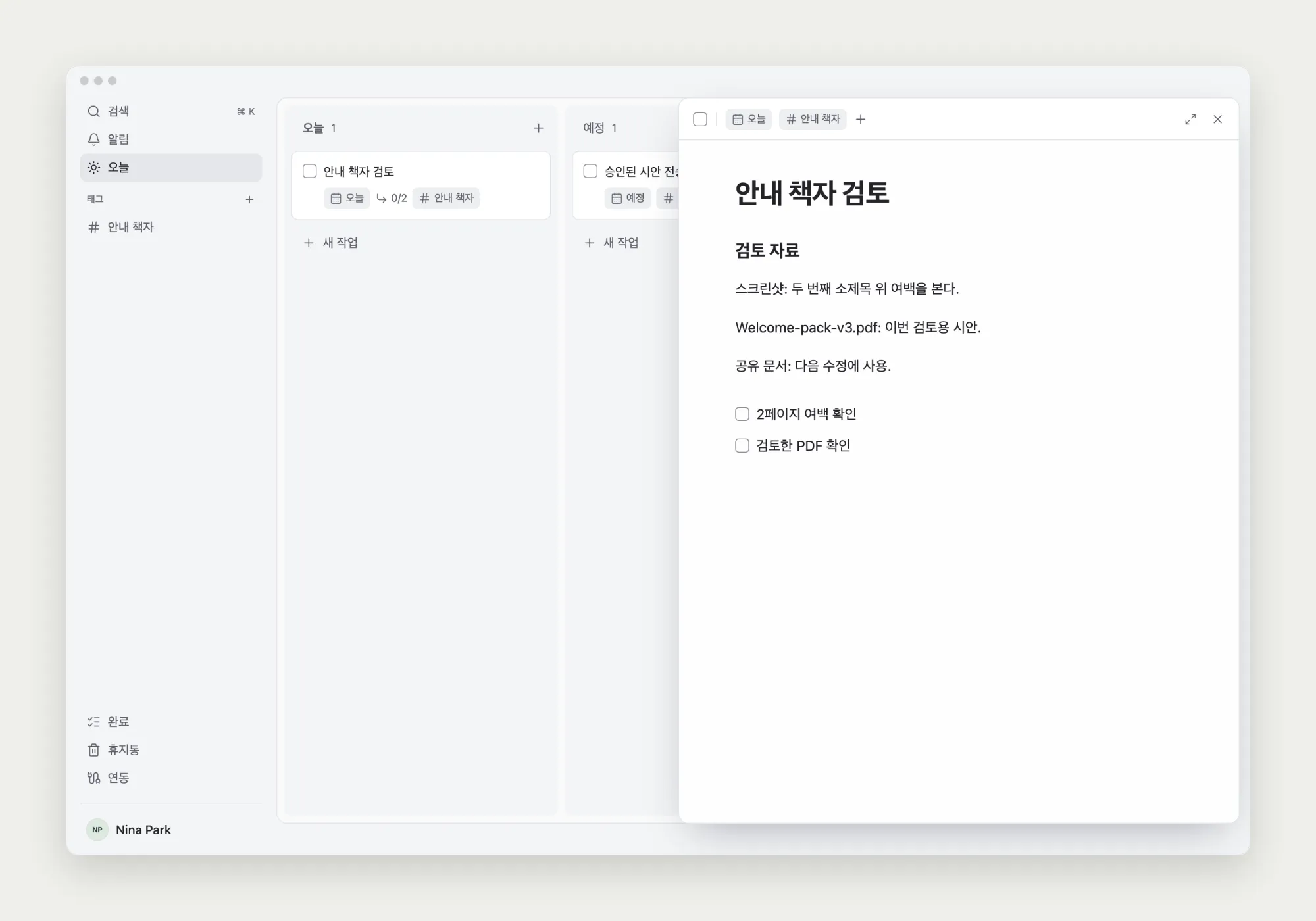
공유 초안이 나중에 수정되어도 첨부한 PDF로 당시 검토한 버전을 알 수 있습니다. 검토가 여러 차례라면 승인 날짜도 적습니다.
완료한 할 일을 다시 열어 보기
TodoNote에서 할 일을 만들고 슬래시 메뉴로 이미지나 파일을 추가합니다. 공동 편집 문서에는 용도와 링크를 남깁니다. 작은 파일로 먼저 시험하고 큰 파일을 올리기 전에 현재 요금제 한도를 확인합니다.
검토 결과를 쓴 뒤 할 일을 완료합니다. 완료 목록에서 다시 열어 실제로 검토한 PDF를 찾고 열 수 있는지 확인합니다.
다시 사용할 자료 하나로 시작합니다. 파일명만으로 용도가 드러나지 않으면 검토, 편집, 보관 중 무엇을 위한 것인지 한 줄 적습니다.
참고 자료 · 노트 쓰기와 이미지·파일 첨부하기 · 계정과 요금제 한도 이해하기