NotionもTodoistも、タスクとその背景を扱えます。まず、予定する行動が中心なのか、関連するページや情報を組み立てたいのかを考えましょう。同じ案件を登録から振り返りまで進めると、必要な使い方が見えてきます。
「Notionはノート、Todoistはタスク」と分けるだけでは不十分です。Notionにはプロジェクトとタスクのデータベースがあり、Todoistの説明欄にも背景やリンクを残せます。比較したいのは、行動と資料をどう維持するかです。
比較する仕事をそろえる
Atlasの登録画面改善なら、3件のインタビューを読み、修正案を作り、レビューを予定し、判断理由を残します。テンプレートを用意できても、案件が進んだとは限りません。
Notionではページとデータベースで資料やタスクを関連づけられます。Todoistではプロジェクト、タスク、説明欄を使い、長い資料にはリンクを付ける方法があります。実際の設定は現在の画面で確かめてください。
| 確認点 | Notion | Todoist |
|---|---|---|
| 仕事の整理 | ページとタスクDB | プロジェクトとタスク |
| 背景の保存 | タスクページや関連資料 | 説明欄とリンク |
| 更新後の確認 | 資料との関係が明確か | 行動と背景を一緒に探せるか |
翌日、迷わず再開できるか
COMPARE-01には登録文言の成果物、参照先、未確認事項を残しています。一度入力したら翌日に開き、次の行動と根拠をすぐ見つけられるか試します。
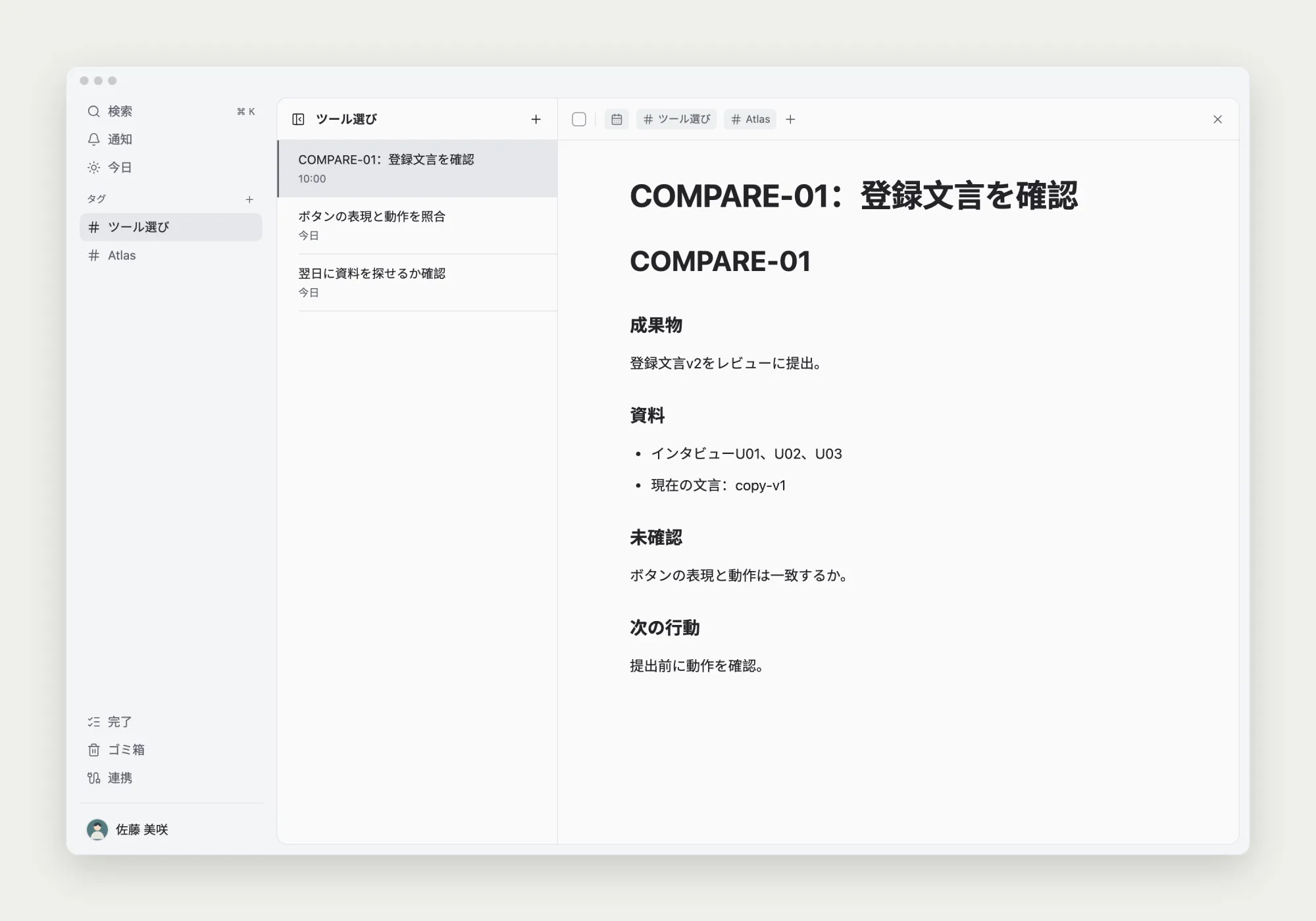
次に、インタビュー結果を変更してみます。何か所を更新する必要があるでしょうか。別々のアプリに競合する進捗があるなら、情報ごとに主な保存場所を決めます。
維持したい仕組みで選ぶ
ページや資料の関係を自分で設計したいならNotion、明確な行動の収集と予定を優先したいならTodoistから試す方法があります。記録の長さ、共同作業、更新の習慣も確認しましょう。
タスクからまとまった作業ノートを書き、タグで探したいならTodoNoteも試せます。根拠は本文に、次の行動はサブタスクに残し、最初は一つの案件に絞ります。
小さな試用を最後まで行う
登録、予定、変更、完了、その後の検索まで確認します。困った操作を具体的に記録し、料金や対応環境は最新の公式情報で別に確認してください。
コピーして使えるテンプレート
試す案件:
成果物:
資料の主な保存場所:
進捗の主な保存場所:

入力に必要な操作:
翌日に背景を探せたか:
変更で更新する場所:
完了後の根拠の探し方:
困った点:
継続・調整・中止の理由:関連する方法:明日も続けられるタスクノートの書き方