項目は案件ごとのリストに置いたまま、共通の #返信待ち を付け、繰り返し使う条件をスマートリストに保存します。 タグが項目を分類し、スマートリストが該当する項目を集めます。
元のリストでタグを付ける
三つの案件にリマインダーを一件ずつ作ります。会場と翻訳は先方の返信待ちです。包装校正は急ぎですが、自分の手元にあります。
会場と翻訳に #返信待ち を付け、会場には #急ぎ も付けます。包装は #急ぎ だけです。iPhoneでは編集時にタグを追加し、タグブラウザで選べます。Appleのタグガイド
タグブラウザで先に選択を解除し、二つのタグを選び直します。以前選んだタグが残っていると、確認結果も変わります。
いずれかとすべてを比べる
| 条件 | 結果 |
|---|---|
| いずれかに一致 | 会場、翻訳、包装 |
| すべてに一致 | 会場のみ |
| 返信待ちだけ | 会場と翻訳 |
どちらか一方で見たい場合はいずれかを選びます。両方の条件が必要ならすべてを選びます。金曜に返信を確認するだけなら返信待ちで十分です。
タグを選んでその他メニューからスマートリストを作るか、新しいスマートリストのフィルタを編集します。保存前に、名前で想像する内容と実際の結果が合うか見ます。Appleのスマートリストガイド
元の案件を見ながら返信を確認する
Aikoは金曜に返信待ちビューを開き、会場と翻訳を見ます。やりとりを読み返し、返信のない相手にだけ確認します。
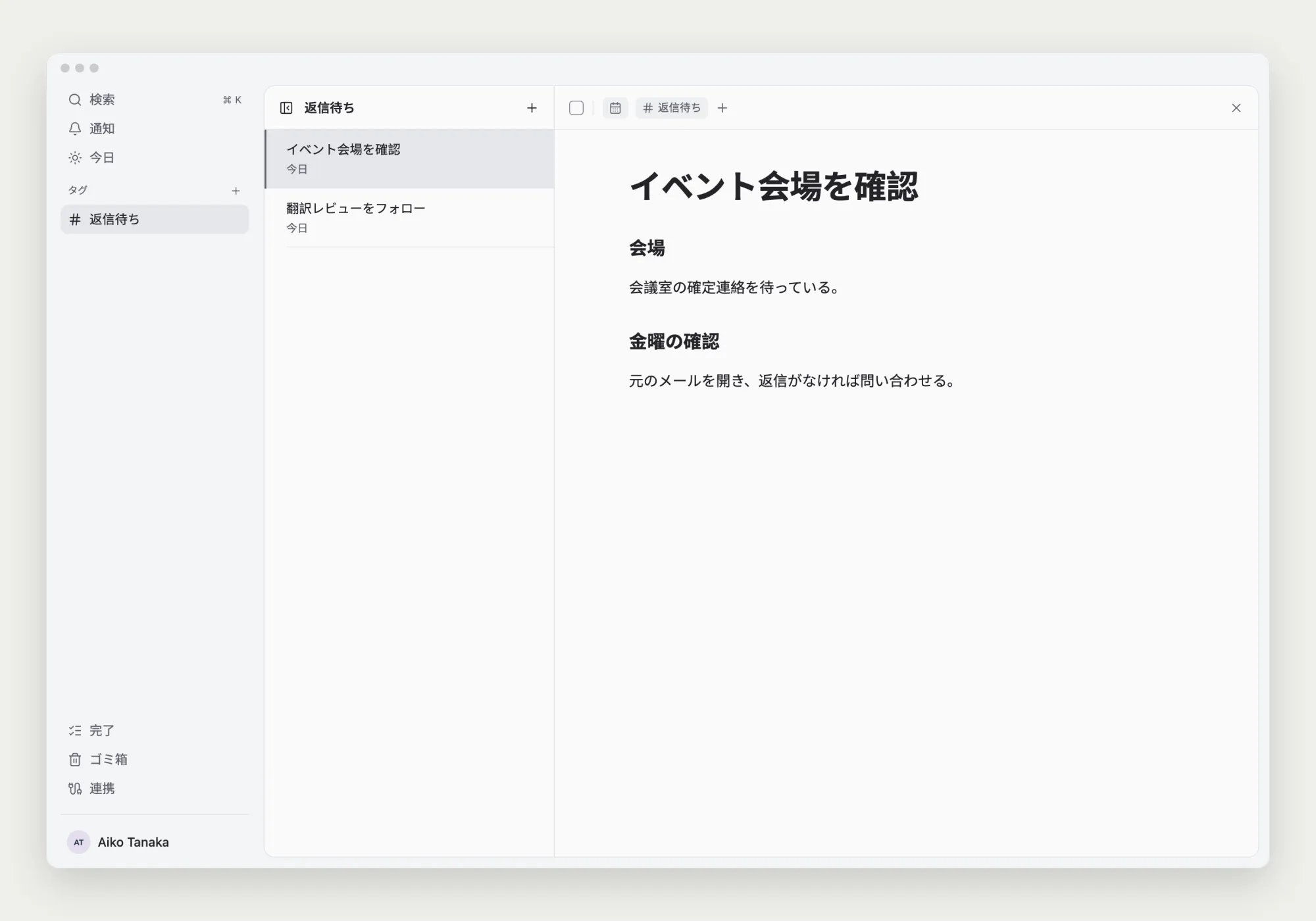
TodoNoteでも案件をまたぐタスクノートに返信待ちタグを付けられます。最後に連絡した日と内容をノートに残せば、次に開いたときにその続きから対応できます。
返信が来たら返信待ちタグを外します。案件や主題のタグは残しておくと、後から結果を探せます。
タグで作業ノートを整理する方法も参考になります。