Pour gérer un travail récurrent, placez les étapes communes dans un modèle et les résultats dans la tâche de chaque passage. Dans TodoNote, une règle crée une nouvelle tâche à la date prévue, avec une copie de la note et des sous-tâches. L’état d’achèvement repart de zéro ; les résultats précédents restent dans leur tâche d’origine.
Si l’on rouvre toujours la même tâche « vérifier le site » et que l’on remplace sa note, il devient difficile de savoir ce qui fonctionnait la semaine dernière, quand un défaut a été trouvé et quelle correction attend encore. Planifier le prochain passage et conserver les constats sont deux besoins complémentaires.
Choisir un travail au rythme et aux étapes stables
Un contrôle quotidien de démarrage ou une revue hebdomadaire des contenus convient lorsque la fréquence et la procédure sont prévisibles. Une refonte ponctuelle ou une demande reçue de façon irrégulière se planifie plutôt comme une tâche ordinaire.
Chaque vendredi, Nina vérifie la navigation, les accès au téléchargement et les articles d’aide modifiés dans la semaine. Le résultat attendu est un contrôle réalisé et documenté. Corriger immédiatement tous les défauts ne fait pas partie du périmètre de cette tâche.
Mettre les consignes dans le modèle, les réponses dans le passage
Le modèle décrit les éléments à vérifier, les critères de fin et les questions à renseigner. Les étapes à cocher séparément deviennent des sous-tâches. Les preuves, anomalies et exceptions sont ajoutées à la note pendant chaque exécution.
Nina utilise trois étapes : « vérifier la navigation », « vérifier les accès au téléchargement » et « vérifier les articles modifiés ». Un bouton présent ne suffit pas : le lien doit ouvrir la bonne destination. Un constat précise la page, le symptôme et l’action suivante.
Périmètre de ce passage :

Étapes fixes :
- La navigation mène aux pages prévues
- Les accès au téléchargement mènent à la bonne plateforme
- Les articles modifiés décrivent le fonctionnement actuel

Constats et preuves :
Exceptions et suites à donner :
Une amélioration pour le modèle :« Tous les liens sont corrects » est un résultat, pas une consigne réutilisable. Une réparation propre à cette semaine reste également dans le passage concerné. Sinon, la nouvelle tâche hérite d’une conclusion avant même que le contrôle commence.
Régler la fréquence et vérifier l’aperçu
Dans TodoNote, ouvrez Intégrations → Tâches récurrentes et créez une règle hebdomadaire le vendredi. Nommez-la « {{date}} Contrôle du site », ajoutez note, sous-tâches et étiquette « Contrôle du site ». Avant de créer la règle, vérifiez le titre et le contenu dans l’aperçu.
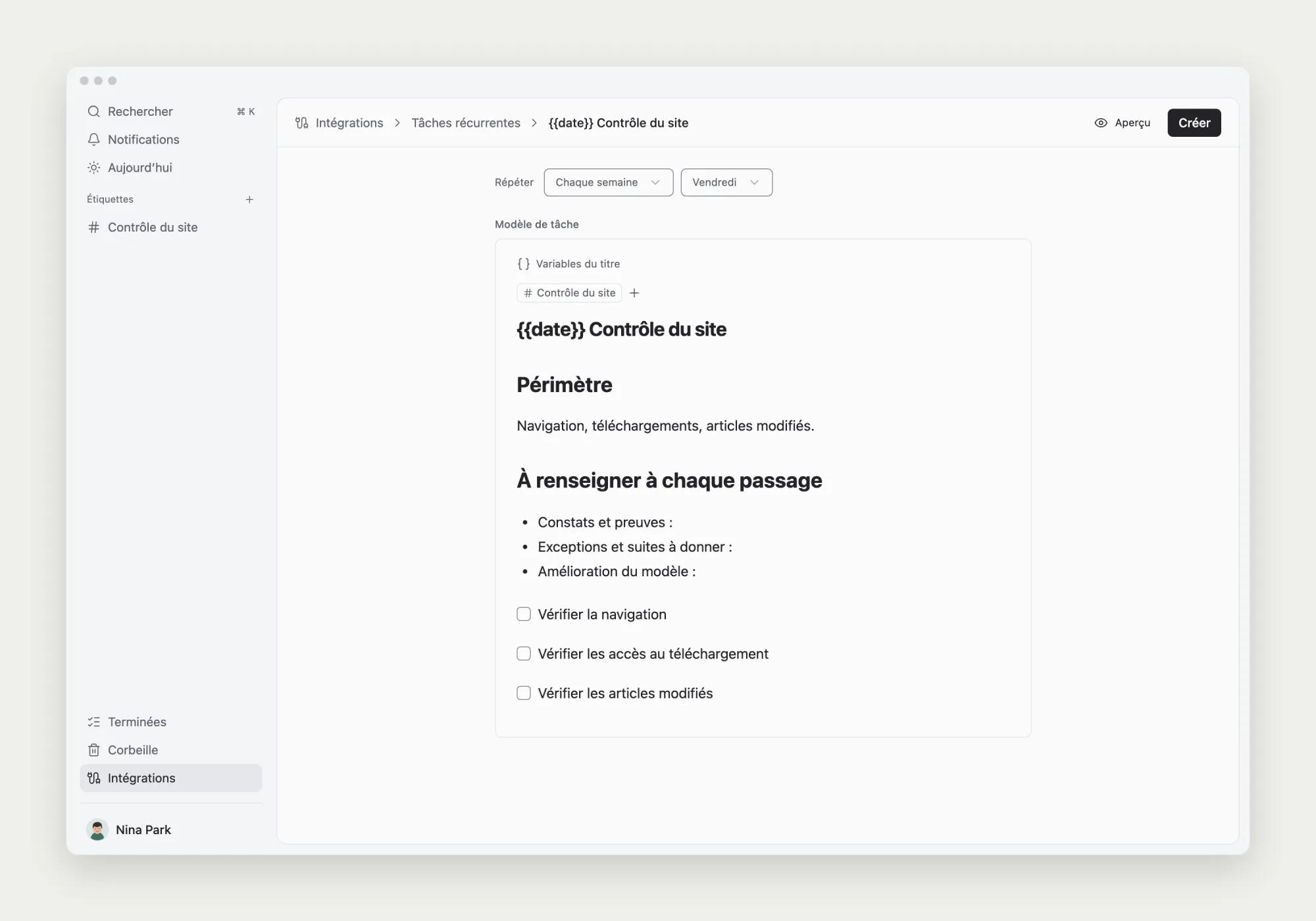
Les fréquences disponibles sont tous les jours, les jours de semaine ou chaque semaine à un jour choisi. Les jours de semaine correspondent au lundi au vendredi, sans adaptation automatique aux jours fériés. Les variables comme {{date}} fonctionnent dans les titres des tâches et sous-tâches, pas dans le corps de la note.
La règle utilise son fuseau horaire enregistré et crée la tâche au début du jour correspondant. La tâche principale reçoit cette date de début ; échéance et rappel s’ajoutent selon le besoin. Le guide des tâches récurrentes détaille la configuration et la génération.
Terminer le contrôle, puis suivre la correction
Dans l’exemple du 30 octobre, Nina a contrôlé les trois zones. Navigation et procédures d’aide sont correctes, mais un lien de téléchargement dans un article pointe vers une ancienne page. Elle note l’emplacement et la destination attendue, puis prévoit « Corriger le lien de téléchargement de l’aide » pour le 2 novembre.
Le contrôle peut être terminé puisque son objectif était de vérifier et de documenter. La correction reste ouverte jusqu’à la modification et au test du lien. Si une zone obligatoire n’a pas pu être examinée, laissez cette étape ouverte en expliquant l’obstacle. Trouver un défaut et ne pas avoir réalisé le contrôle sont deux situations distinctes.
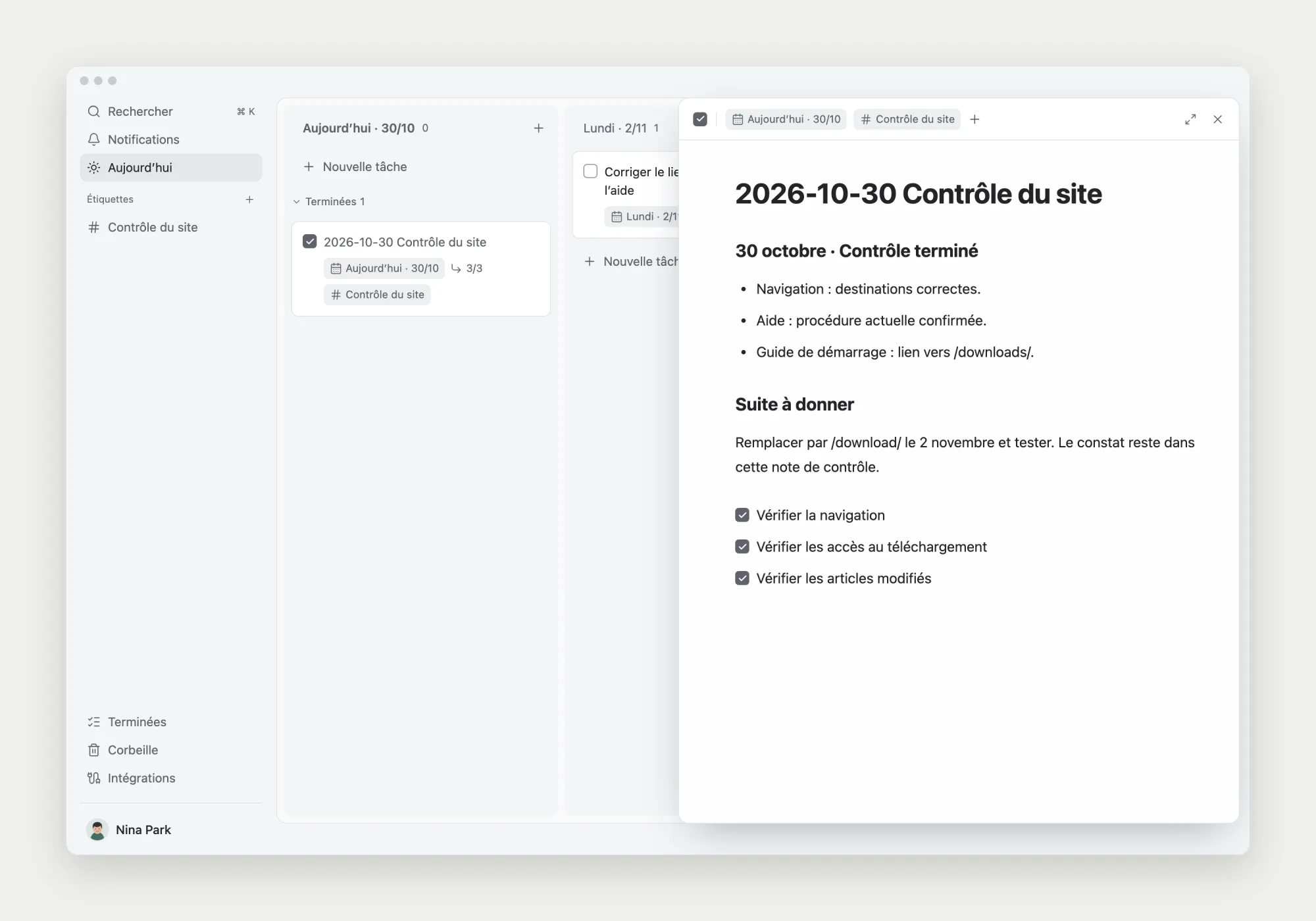
Ajoutez manuellement la même étiquette à la correction créée séparément et indiquez qu’elle provient du contrôle du 30 octobre. Le lien avec le constat reste clair sans prolonger indéfiniment la tâche de contrôle.
Retrouver les anciens passages si un problème revient
L’étiquette « Contrôle du site » rassemble les contrôles terminés et les corrections ouvertes. En comparant les 23 et 30 octobre, Nina peut vérifier si la même page avait été examinée et si le problème était déjà présent. La date dans le titre permet de distinguer les passages.
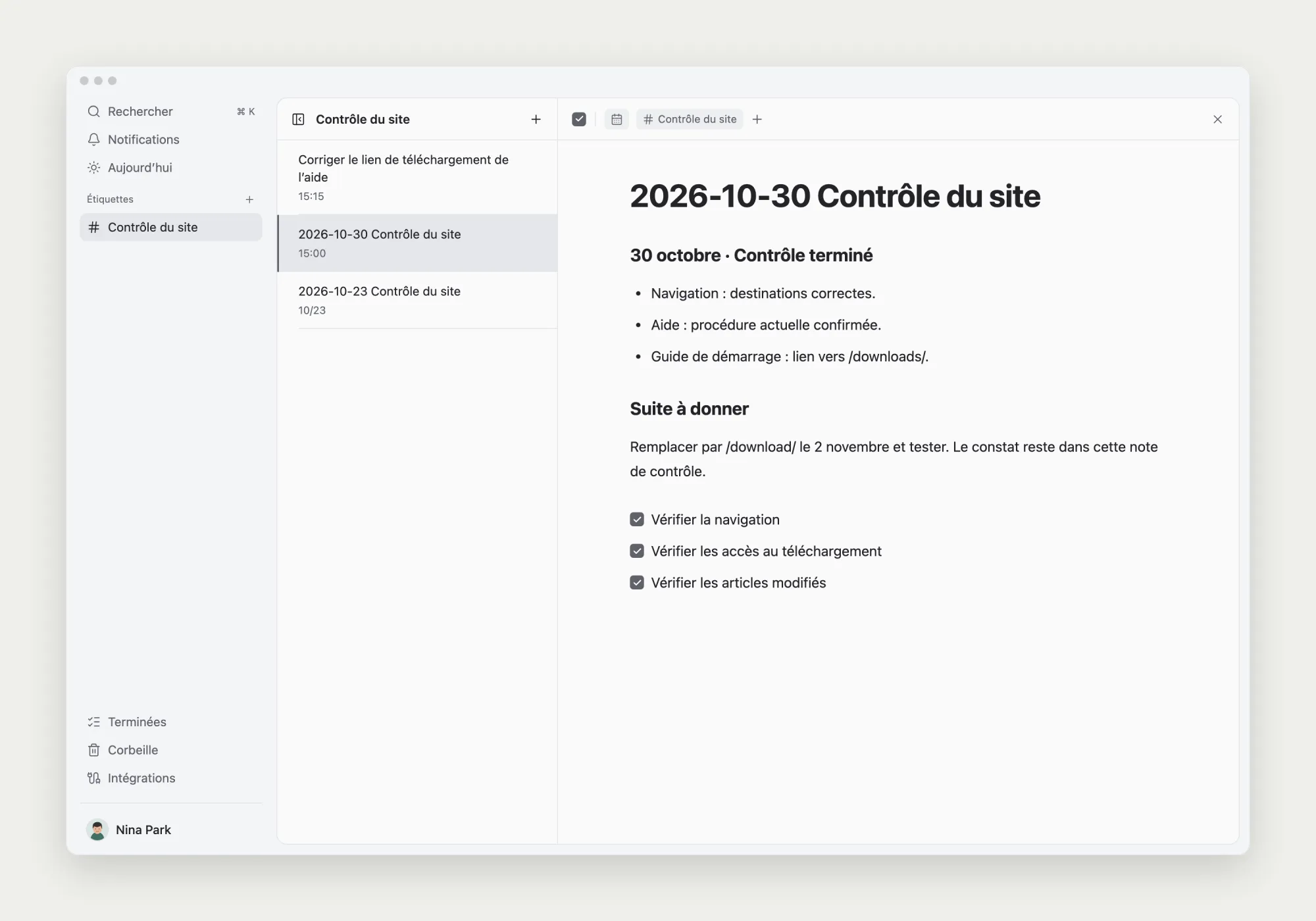
Le passage suivant est créé même si le précédent n’est pas terminé. Examinez donc les contrôles en attente séparément pour décider de les poursuivre ou de les adapter. Les dates passées ou suspendues ne sont pas recréées en lot. Supprimer la tâche du jour ne la fait pas réapparaître automatiquement.
Améliorer les prochains passages sans réécrire les anciens
Si le même oubli revient, modifiez le modèle. Nina peut préciser que le contrôle des téléchargements inclut les liens présents dans les articles d’aide modifiés. La modification concerne les futures tâches ; les anciennes notes restent inchangées.
Modifiez le passage pour une exception ponctuelle et le modèle pour un changement durable. Suspendez la règle si la routine devient temporairement inutile, puis vérifiez son intérêt avant de la réactiver.
Commencez par une routine que vous alliez copier à la main. Définissez les étapes une fois, gardez les résultats de chaque passage et transformez les constats en actions vérifiables. Consultez aussi le modèle de revue hebdomadaire et la méthode pour conserver les notes après achèvement.