Daten setzen und Arbeit planen
Unterscheiden Sie den geplanten Beginn von der einzuhaltenden Frist.
Auf dieser Seite
Startdatum und Fälligkeitsdatum
Das Startdatum plant den Beginn und bestimmt die Position auf dem Board. Das Fälligkeitsdatum hält den spätesten Abschluss fest.
Für einen Vorschlag, den Sie ab Mittwoch vorbereiten und Freitag liefern, wählen Sie diese beiden Daten. Ohne Frist genügt ein Startdatum.
Daten setzen oder ändern
Öffnen Sie die Datumsauswahl, setzen Sie die Daten und speichern Sie. Bei Änderungen passen Sie sie hier an oder entfernen ein Datum.
Direkt in einer Datumsspalte erstellte Aufgaben übernehmen deren Datum. Unteraufgaben verwenden ihr eigenes Startdatum. Siehe Unteraufgaben auf dem Board.
Eine Uhrzeit ergänzen
Ergänze im Datumsdialog Stunden und Minuten zum Start- oder Fälligkeitsdatum. Du kannst die Uhrzeit wieder entfernen und das Datum behalten. Eine Besprechung kann etwa Donnerstag von 14:00 bis 15:00 dauern; ganztägige Aufgaben brauchen nur ein Datum.
Jede Uhrzeit benötigt das zugehörige Datum. Sind beide Uhrzeiten gesetzt, darf das Ende nicht vor dem Beginn liegen.
Zeitzonen und Datumsanzeige
Öffne unten links das Profilmenü und wähle Einstellungen → Zeitzone. Aufgaben mit Uhrzeit werden in der aktuellen App-Zeitzone angezeigt und können dadurch auf ein anderes Datum fallen. Aufgaben ohne Uhrzeit behalten ihr Kalenderdatum.
Donnerstag um 09:00 Uhr in Shanghai kann in New York noch Mittwochabend sein. Eine Aufgabe nur mit dem Datum Donnerstag bleibt dagegen am Donnerstag. Erinnerungen verwenden ihre separat gespeicherte Zeitzone; siehe Erinnerungen und Benachrichtigungen.
Offene Planung unter Ungeplant behalten
Lassen Sie Arbeit ohne geplanten Beginn unter Ungeplant. Wählen Sie bei der Tagesplanung die tatsächlich anstehenden Aufgaben aus und setzen Sie das Startdatum.
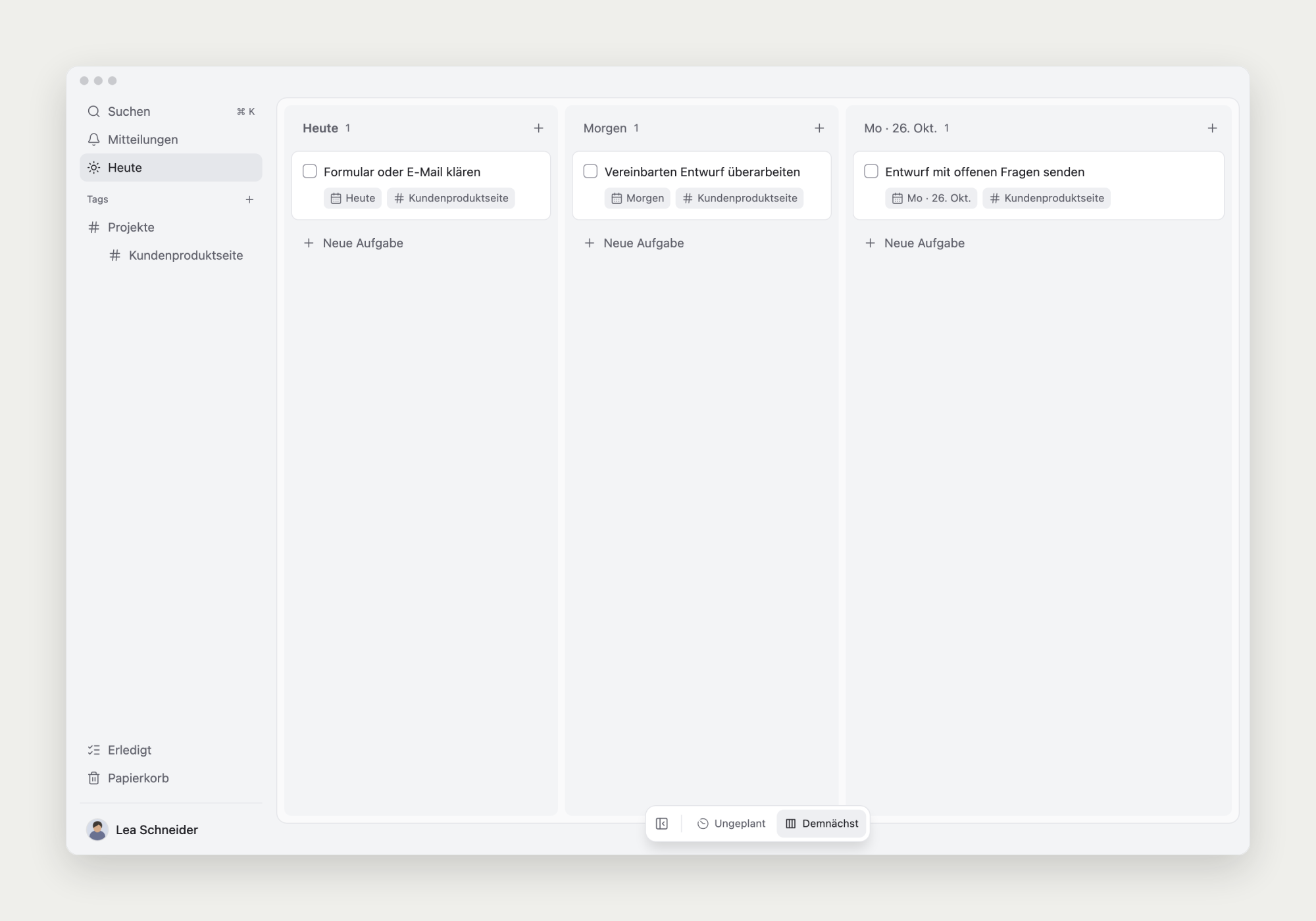
Mit den Steuerelementen unten am Board zeigen Sie Ungeplant oder zukünftige Datumsspalten an.
Aufgaben per Ziehen planen und sortieren
Ziehe eine Karte innerhalb einer Datumsspalte, um die Reihenfolge zu ändern. In einer anderen Datumsspalte erhält sie ein neues Startdatum. Beim Verschieben nach Ungeplant werden Start- und Fälligkeitsdatum samt Uhrzeiten entfernt.
Prüfe nach dem Verschieben einer Aufgabe mit Uhrzeit den Datums- und Zeitbereich. Ziehen ändert die Planung des Beginns; kontrolliere die Fälligkeit gesondert.
Bei Bedarf eine Erinnerung ergänzen
Daten beschreiben den Plan; Fälligkeitserinnerungen erzeugen Benachrichtigungen. Wählen Sie nach dem Fälligkeitsdatum eine Erinnerung am selben Tag oder einige Tage vorher.