In Markdown-Editoren mit Aufgabenlisten steht - [ ] für offen und - [x] für erledigt. Lege eine Unteraufgabe an, wenn der Schritt einen eigenen Termin, eine Rückmeldung oder ein separat auffindbares Ergebnis braucht.
Die Checkbox hält den Stand einer Prüfrunde fest. In einer Aufgabe kannst du den Termin planen und das Ergebnis für später aufbewahren.
Eine kurze Checkliste schreiben
Setze nach der schließenden Klammer ein Leerzeichen. Überschrift, Bildunterschrift und Links im Fußbereich kannst du bei derselben Sichtprüfung ansehen.
- [x] Überschrift prüfen
- [x] Bildunterschrift prüfen
- [ ] Links im Fußbereich prüfen
Schritte mit eigenem Ablauf herauslösen
Das Autorenprofil braucht die Freigabe der Redaktion. Der Mobiltest benötigt ein Gerät und einen Termin. Das Ergebnis soll später noch auffindbar sein.
| Schritt | Ablage | Grund |
|---|---|---|
| Überschrift und Bildunterschrift | Checkbox in der Notiz | Gleicher Prüfdurchgang |
| Freigabe des Autorenprofils | Unteraufgabe | Rückmeldung der Redaktion |
| Mobiltest | Unteraufgabe | Termin und Testergebnis erforderlich |
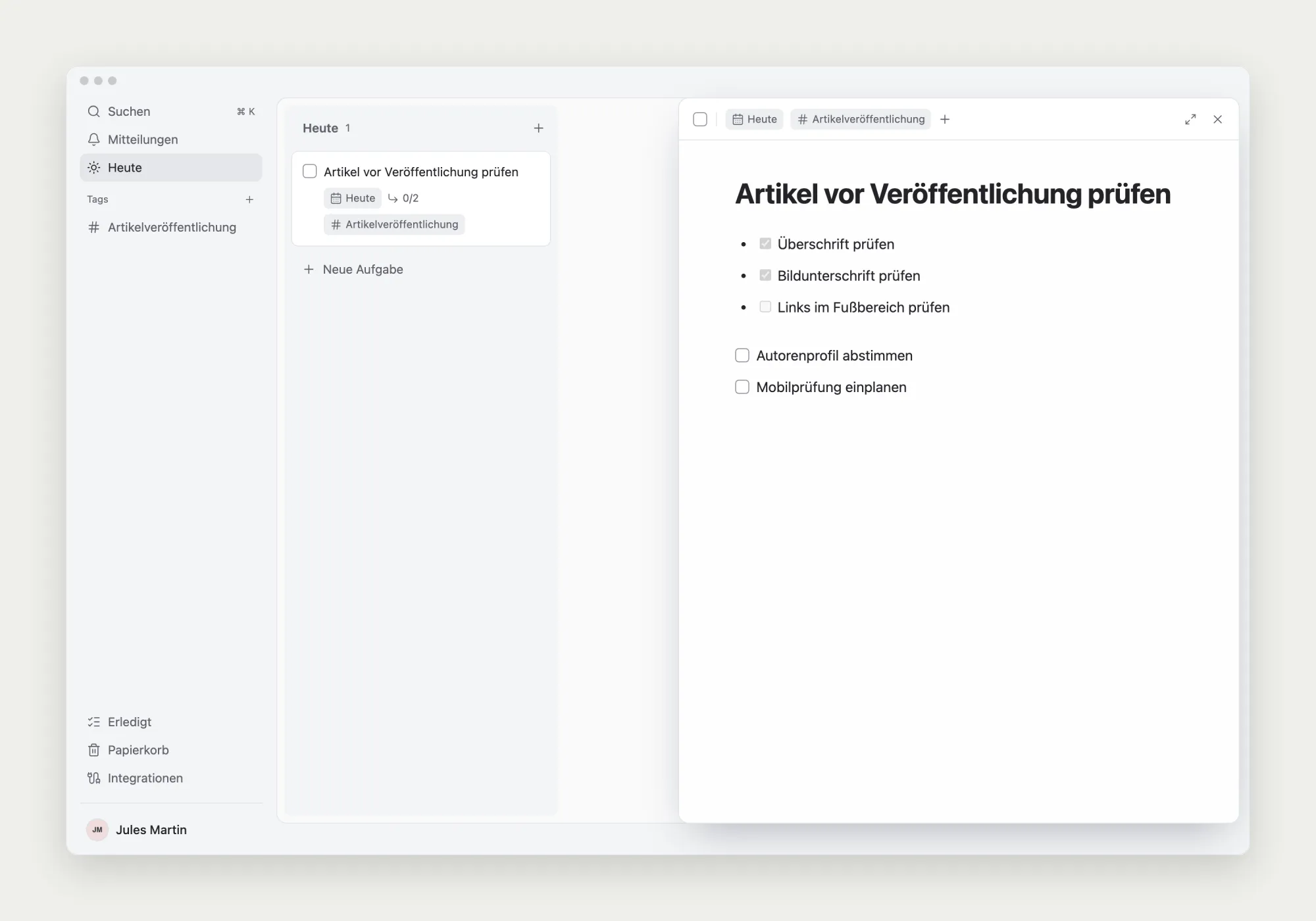
Ist der Status bereits in der Unteraufgabe sichtbar, genügt in der Hauptnotiz ein Verweis. Wer später nachliest, findet dort das Prüfergebnis.
Checkliste bei der Hauptaufgabe halten
Schreib die kleinen Checks in die Veröffentlichungsnotiz in TodoNote. Lege Freigabe und Mobiltest als Unteraufgaben an. Beim Mobiltest kannst du einen eigenen Termin sowie Gerät, Browser und Ergebnis festhalten.
Für eine wiederkehrende Veröffentlichung bewahrst du eine unmarkierte Vorlage auf. Die ausgefüllte Checkliste bleibt in der jeweiligen Aufgabe.
Muss der Rest morgen im Plan stehen?
Wenn du heute nur die Hälfte schaffst, frag dich, welchen Teil du morgen separat sehen musst. Dieser Teil bekommt eine Unteraufgabe. Den nächsten Blick auf dieselbe Seite kannst du in der Notiz abhaken.
Fachliche Referenz · GitHub Docs
Zum Weiterlesen · Aufgaben zerlegen: Unteraufgaben, die du beginnen und prüfen kannst