Öffne unter Windows iCloud Erinnerungen im Browser. Melde dich mit dem Apple Account an, über den du Erinnerungen synchronisierst. Für den Zugriff auf deine Listen und das Abhaken von Einträgen ist das ein einfacher Einstieg.
Prüfen, ob die Liste in iCloud liegt
Kontrolliere auf dem Apple-Gerät, ob Erinnerungen in den iCloud-Einstellungen aktiviert ist und die Liste unter iCloud steht. Listen aus anderen Accounts können auf dem Gerät sichtbar sein und in iCloud.com fehlen.
Lege im Browser eine Testerinnerung an und sieh auf dem Apple-Gerät nach, ob sie erscheint. Prüfe auch geteilte Listen oder Benachrichtigungen, wenn du sie regelmäßig brauchst.
Nach der Arbeit am PC entscheiden
| Bedarf | Einstieg | Erste Probe |
|---|---|---|
| Dieselbe private Liste lesen | iCloud Erinnerungen im Browser | Einen Testeintrag abhaken |
| Unterlagen und Arbeitsschritte bündeln | TodoNote im Web oder als Desktop-App | Dieselbe Aufgabe auf beiden Rechnern öffnen |
| Apple-spezifische Erinnerungen behalten | Diese Listen in Apple Erinnerungen lassen | Gewohnte Hinweise prüfen |
TodoNote gibt es im Browser und als Desktop-App für Windows x64 und Macs mit Apple-Chip. Mit demselben TodoNote-Konto öffnest du auf beiden Rechnern dieselben Aufgaben und Notizen.
Eine laufende Aufgabe ausprobieren
Lege „Startseite überarbeiten“ an und hinterlege den freigegebenen Text und die Hinweise für die Abnahme. Plane „Freigegebenen Text prüfen“ für heute und „Vorschau senden“ für morgen als Teilaufgaben.
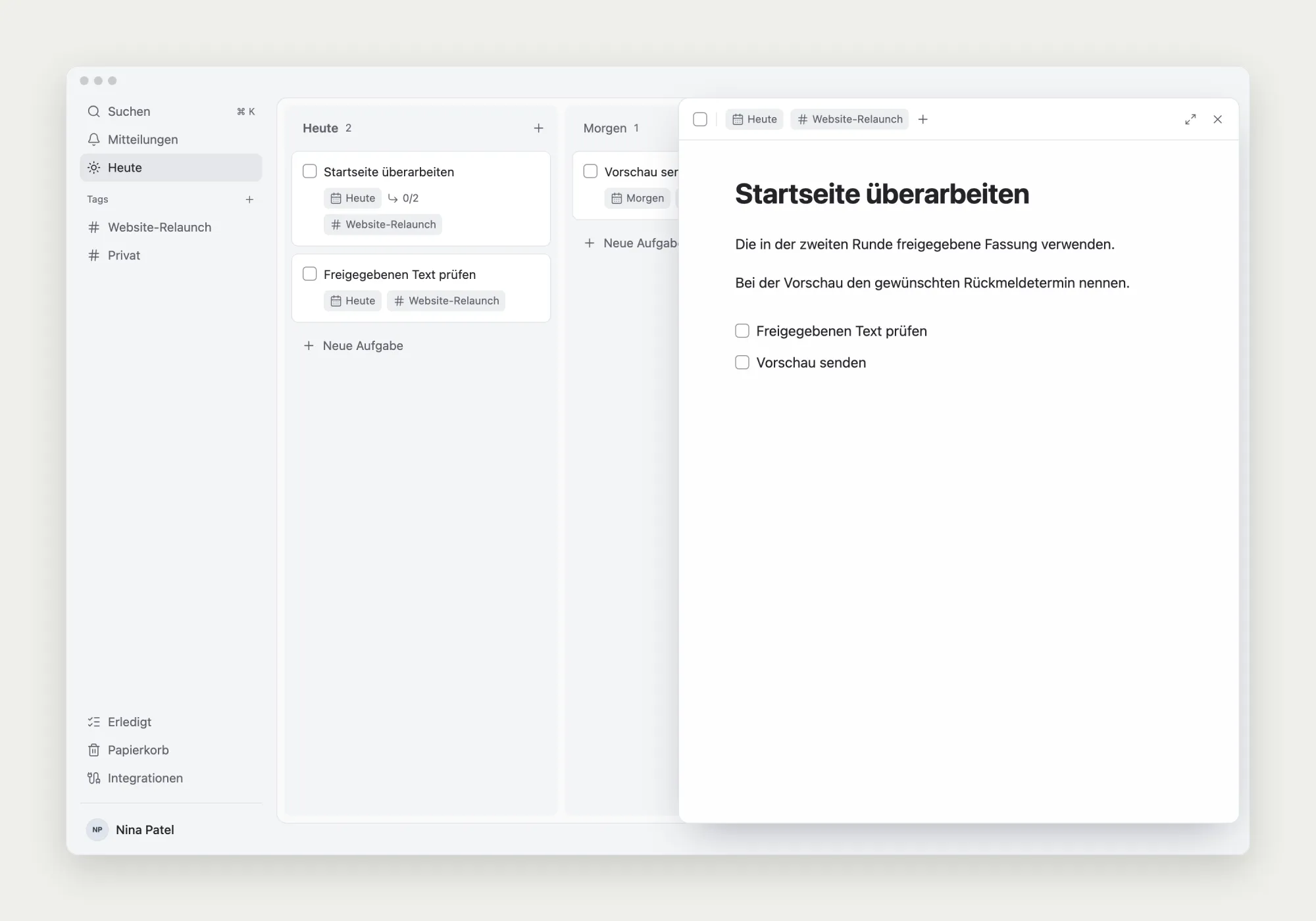
Öffne dieselbe Aufgabe auf dem zweiten Computer. Prüfe, ob die Notiz verfügbar ist und die Schritte in den vorgesehenen Tagen erscheinen.
Offene Arbeit schrittweise übernehmen
Übernimm die Aufgaben, die noch anstehen, mit Fristen und Quellenlinks. Bei wiederkehrenden oder geteilten Erinnerungen lohnt sich eine Entscheidung pro Eintrag.
Apples Anleitung für iCloud Erinnerungen · TodoNote-Downloads und Systemanforderungen
Apple-Notizen-Checklisten und Erinnerungen · Checkliste für den Wechsel der Aufgaben-App